
Getting started
Linert のはじめかた
インストールから、最初の1曲を打ち込んで書き出すまで。ベースとギターで共通の使い方を、1ページにまとめました。
Linert のガイド:はじめかた/Lowline(ベース)/Highline(ギター)/Tightline(練習)
Linert の画面は、最初は英語です。最初の画面の右上の 日本語 か、曲の画面の ≡ メニューの 日本語 (Japanese) で切り替えられます。このページでは、日本語にした画面のボタン名で書いています。
キーは Mac の書き方です。上の Windows を押すと、Windows の書き方(Ctrl・Shift・Alt)に変わります。
Overview
Linert とは
Linert は、ベースの TAB 譜エディタ Lowline と、ギターの TAB 譜エディタ Highline を1つにした、バンドスコアエディタです。ギターとベースのパートを1曲に重ねて、まとめて再生し、PDF や動画に書き出せます。
TAB に合わせて弾いた演奏を採点する練習用の Tightline(無料)も、アプリの中から開けます。
はじめかた
インストール、画面の見方、打ち込みの基本、保存と書き出し。ベースもギターも共通です。
このページ ↓
 ベースのパート
スラップ・グリスなどベースの奏法と、ベースの音源からの下書き。
ガイドを読む →
 ギターのパート
ベンド・ストロークなどギターの奏法、コードの窓、ギターの音源からの下書き。
ガイドを読む →
 練習(無料)
TAB に合わせて弾いた演奏を、タイミング・音程・音の切り方で採点します。
ガイドを読む →
ライセンスは楽器ごと
- ベースのパートの編集には Lowline、ギターのパートの編集には Highline のライセンスが要ります。どちらか1つあれば、Linert を使い始められます
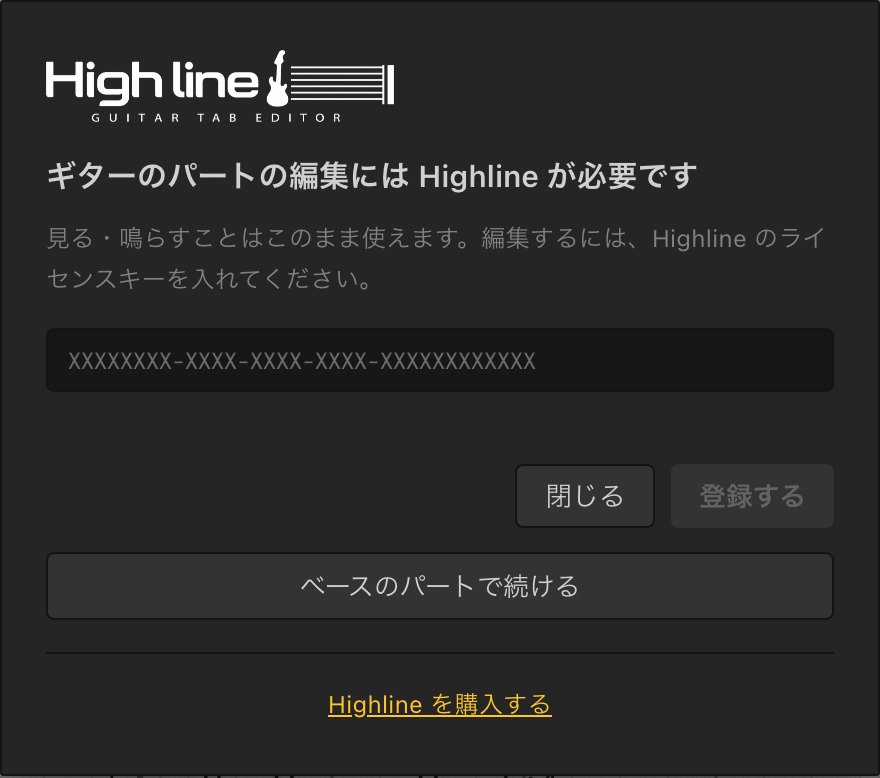
- ライセンスの無い楽器のパートも、開く・見る・鳴らすことはできます。パートの名前に 🔒 が付き、編集しようとすると、キーの入力と購入の案内が出ます(その編集は取り消されます)
Lowline をお使いの方へ
- Linert 2.0 は Lowline の大型アップデートです。Mac では自動アップデートで届き、アプリの名前が Lowline から Linert に変わります。Windows では Microsoft Store から届きます。
- 保管フォルダの曲・設定・ライセンスは、そのまま引き継ぎます。ギターのパートを編集するときだけ、Highline のライセンスが要ります
- Lowline の曲(.btab)もそのまま開けます。ベース1パートのままなら、⌘S で .btab に上書き保存します。ギターのパートを足すなど .btab に入らないものがあるときは、知らせてから .linert として別に保存します(元の .btab は残ります)
- Lowline で保存しないまま閉じた曲は、最初の画面の 前回の続き に「Lowline で編集していた曲」として出ます
- キーの一部を Guitar Pro 8 と同じものにしました。ループ再生は ⌘L(前は C)、ライブラリーは ⇧⌘L(前は ⌘L)、コードの窓は C(前は K)です。一覧は ? キーで開きます
Step 1
インストールとライセンス
- 購入後に届くメールから、Mac 版(.dmg ファイル)をダウンロードする
- .dmg を開き、Linert のアイコンを「アプリケーション」フォルダへドラッグする
- Linert を起動し、メールに書かれたライセンスキーを貼り付けて 有効にする を押す
- Microsoft Store で「Linert」を探して、入手(インストール)を押す。アプリのダウンロードは無料です
- 販売ページでライセンスを購入する。ライセンスキーがメールで届きます(Mac 版と同じキーです)
- Linert を起動し、メールに書かれたライセンスキーを貼り付けて 有効にする を押す
キーを入れる画面の右上の 日本語 で、この画面から日本語にできます。
2つ目のライセンスを入れる
もう片方の楽器のライセンスは、あとから入れます。🔒 の付いたパートを編集しようとすると窓が出るので、キーを貼り付けて 登録する を押してください。登録できたら、そのまま編集を続けられます(止めた編集は、もう一度やり直してください)。
パソコンを替えるとき
1つのライセンスキーで、Mac と Windows を合わせて2台まで使えます。3台目で使うときや買い替えのときは、今のパソコンの左の欄の 設定 にある このMacの登録を解除この PC の登録を解除 を押してから、新しいパソコンで同じキーを入れてください。Lowline と Highline の両方の登録が、まとめて外れます。
左の欄は、左上の歯車のボタン(音源と設定)で開きます。手元にない・壊れたパソコンの登録は、lowline.ba@gmail.com に連絡いただければこちらで解除します。
インターネット接続が必要なのは、ライセンスキーを入れるときだけです。その後はオフラインでも使えます。
新しい版が出ると自動でダウンロードし、今すぐ再起動 か あとで(次に終了したときに入れ替わる)かを聞きます。メニューバーの Linert → アップデートを確認… でも確かめられます。アップデートは Microsoft Store から自動で届きます。
Step 2
最初の画面
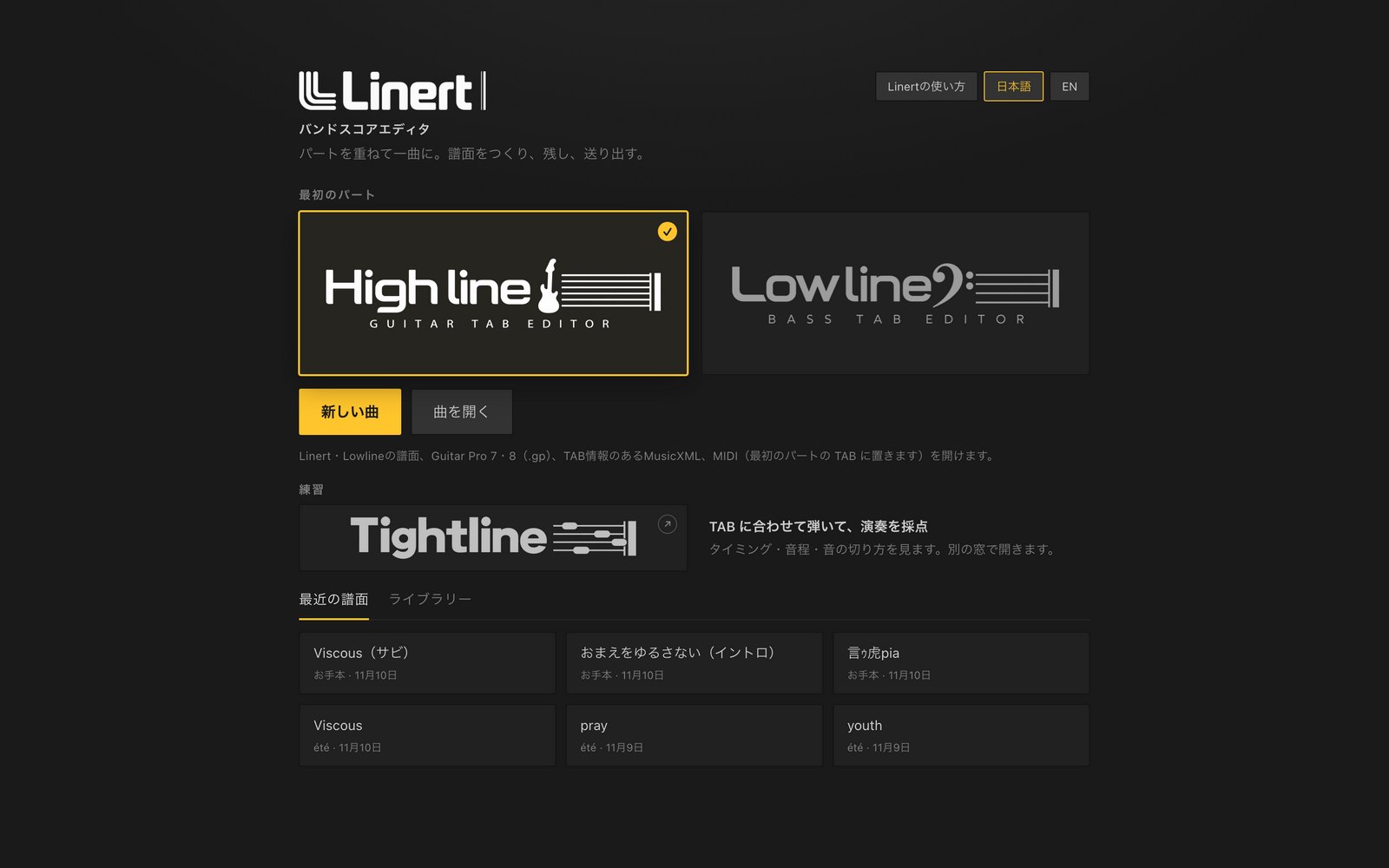
- 最初のパート で Guitar · Highline か Bass · Lowline を選び、新しい曲 を押すと、その楽器のパートが1つある曲ができます。選んだ楽器は、次からも覚えています
- 曲を開く で、保存した曲や、Guitar Pro・MusicXML・MIDI のファイルを開けます。ファイルをこの画面にドラッグしても開けます
- 保管フォルダに曲があると、最近の譜面(新しい順に6曲)と ライブラリー(保管フォルダの曲すべて。曲名・フォルダで探せます)のタブが出ます。押すとすぐに開きます。保管フォルダをまだ選んでいないときは、代わりに お手本の曲(3曲)が出ます
- 前回の続き には、保存しないまま閉じた曲が出ます
- 練習 のカード(Tightline)を押すと、練習の画面が別の窓で開きます
- 右上の Linertの使い方 で、アプリの中の短い説明が開きます。日本語/EN で画面の言葉を切り替えます
- 初めて起動したときだけ、「Linert 2.0 の新しいところ」が出ます。閉じる を押すと、次からは出ません
お手本の曲
保管フォルダを選ぶと(→ 保存とライブラリー)、その中の「Demo」フォルダ(日本語の表示では「お手本」)に、お手本の曲が3つ入ります。最初の画面の 最近の譜面 や ライブラリー から開けます。保管フォルダを選ぶ前でも、最初の画面の お手本の曲 から開けます(保存するときは、曲名を聞かれます)。
- 言ゥ虎pia
- été のベースのフルコーラス(106小節)。曲の音源付き
- おまえをゆるさない(イントロ)
- ギター5本とベースのイントロ(7小節)。パートを重ねた曲の見本
- Viscous(サビ)
- ギター2本とベースのサビ(17小節)。半音下げの曲の見本
お手本の曲は1回だけ入れます。消したり名前を変えたりしても、もう一度は入りません。
画面の大きさ
文字や譜面が小さいときは、⌘+/⌘−(⌘0 で 100%)か、左の欄の 設定 → 画面の大きさ(100〜150%)で、画面全体をまとめて大きくできます。最初は 110% です。
Step 3
画面の見方
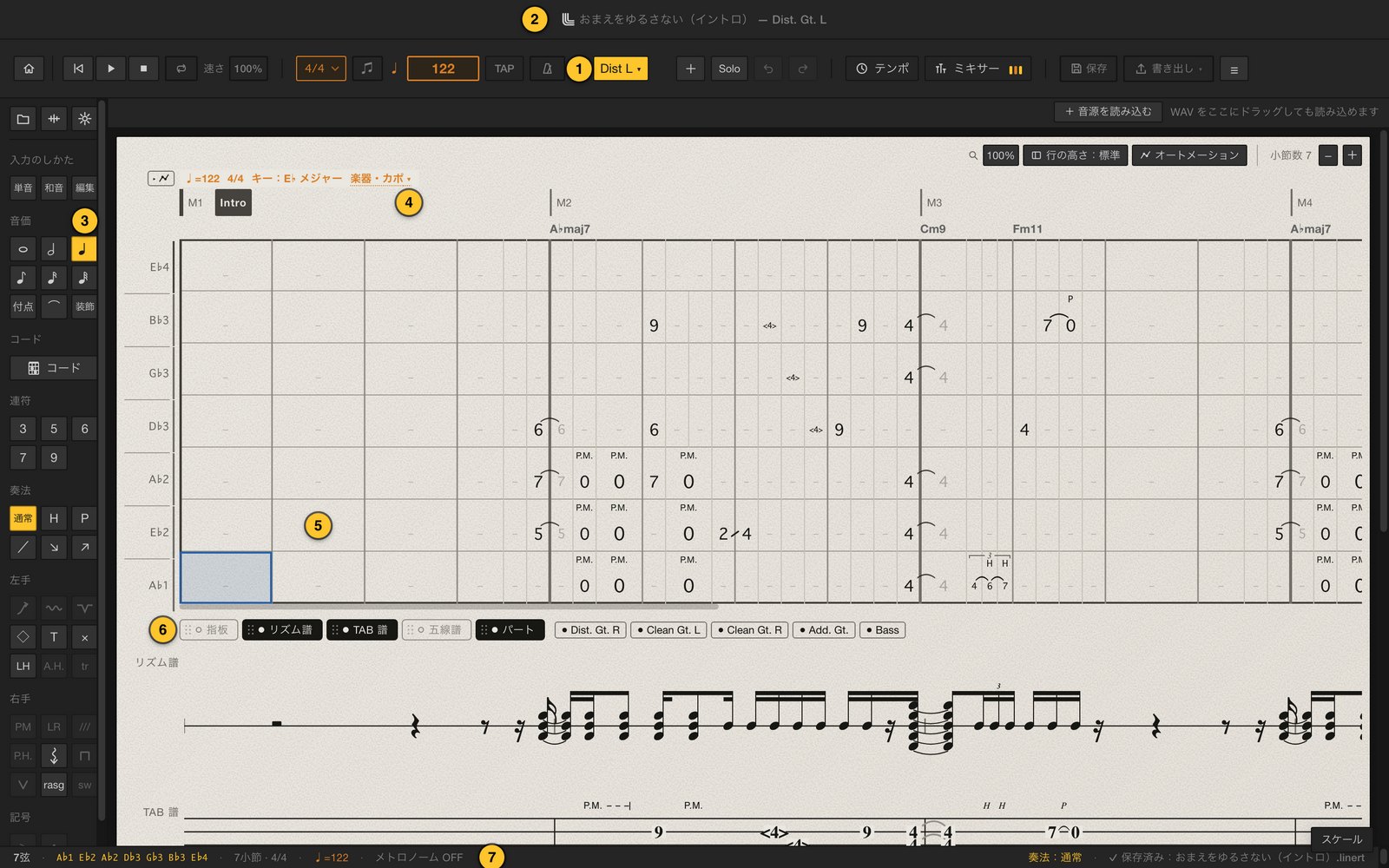
- 上の帯:左から、最初の画面へ(家)・最初に戻る・再生・停止・ループ・速さ・拍子・シャッフル(♫)・BPM と TAP・メトロノーム・パートの切り替えと +・Solo・取り消す(↶)とやり直す(↷)・テンポ・ミキサー・保存・書き出し・≡ メニュー
- 曲名:窓の一番上。押すと曲名を変えられます。保存していない変更があると ● が付きます
- 記号パレット:一番上の3つは、ライブラリー・チューニング・音源と設定(左の欄を開く)。その下に、音価・コード・連符・奏法・左手・右手・記号・入力のしかた。ボタンにマウスを乗せると、名前とキーが出ます
- 小節番号:押すと小節メニューが開きます(→ 小節メニュー)。コード名は、小節番号のすぐ下(TAB の上)に出ます
- 打ち込み欄:TAB のマス目。ここで数字を打ちます。右上に、譜面の拡大率・行の高さ・オートメーション・小節数(− +)
- 譜面の欄:リズム譜・TAB 譜・五線譜・パート(ほかのパートを細い TAB で並べる。押すとそのパートへ)・指板(押さえる場所を出す。マスを押すと、その音が入る)。名前を押すと表示/非表示、ドラッグで並び替え。五線譜の調号は 調 で選びます
- 一番下の帯:弦の数とチューニング・小節数と拍子・テンポ・メトロノーム・今の奏法・保存の状態(保存済み/● 未保存)
左の欄(ライブラリー・伴奏の音源・解析する音源・設定)は、記号パレットの一番上の歯車のボタンで開き、欄の右上の ‹ でしまいます。
≡ メニュー
たまにしか使わない操作は、上の帯の右端の ≡ にまとめてあります。
- 新規作成・開く…
- 新しい曲を作る(⌘N)・ファイルを開く(⌘O)
- 前回の自動保存を復元・前の版から開く…
- 保存しなかった続きを戻す(→ 自動保存)
- 曲を選ぶ(最初の画面へ)
- 上の帯の家のボタンと同じ
- 小節へ移動
- 小節番号を打って Enter
- TAB からコード名を付ける・打ち込みでコード名を付ける
- 打ち込んだ全パートの音から、コード名を自動で付けます
- Tightline で練習・Tightline の定番フレーズ
- 今のパートを練習の画面で開く・定番フレーズの一覧を開く(→ Tightline のガイド)
- Linertの使い方・チュートリアル・キーボードショートカット(?)
- アプリの中の説明、画面が自動で動いて使い方を見せるチュートリアル(約2分)、キーの一覧
- English(英語で表示)
- 画面の言葉を英語にする(英語の画面では「日本語 (Japanese)」)
メニューバーの ファイル にも、新規・開く…・最近使った項目・ライブラリー・保存・別名で保存…・PDF を書き出す・動画を書き出す…・MusicXML を書き出す・Guitar Pro(.gp)を書き出す があります。ヘルプ には、Linertの使い方・チュートリアル・キーボードショートカットがあります。Windows 版にはメニューバーがありません。同じことは ≡ メニューと上の帯のボタン、キーでできます。
Step 4
打ち込みの基本
打ち込みはキーボードが中心で、ベースもギターも同じです。マス目をクリック(または矢印キー)で選び、数字キーでフレット番号を入れます。
- 10 より上のフレットは、続けて打ちます(「1」「2」で 12)
- 入れると、カーソルは今の音価ぶん先へ進みます。音の無いところは、自動で休符になります
- 音価は先に選んでから数字を打ちます(⇧1〜⇧6 か、記号パレットの 音価)。打ってある音を選んで押すと、その音が変わります
- 和音は、同じ位置の別の弦に打ちます。ギターのパートは最初から 和音 の打ち方で、打ってもカーソルが進まないので、↑↓ で弦を移って重ね、→ で次へ進みます(Guitar Pro と同じ)。1音ずつ進めたいときは ⇧E か、記号パレットの 単音 に切り替えます。ベースは最初から1音ずつ進みます。打ち方はギターとベースで別々に覚えます
音価
- ⇧1〜⇧6
- 全音符・2分・4分・8分・16分・32分
- - / +
- 音価を1段長く/短く(選んだ音があればその音、無ければ次に打つ音)
- .
- 付点(もう一度で外す)
- /
- 3連符(もう一度でやめる)
- ⌘3 ⌘5 ⌘6 ⌘7 ⌘9
- 3・5・6・7・9連符(同じ数をもう一度でやめる)
- ,
- タイ。カーソルの音(無ければすぐ前の音)を次の音とつなぐ
- A
- 装飾音。A → フレット → h/p/s でつなぎ方 → もう一度 A で終わり
- C
- コードの窓(コード名と押さえ方を選んで TAB に入れる)
- ⇧E
- 入力のしかた:単音 → 和音 → オフ
奏法と記号(ハンマリング・スライド・P.M.・ベンド・スラップなど)と、コードの窓の使い方は、楽器ごとのページにまとめました:Lowline(ベース)/Highline(ギター)
移動と編集
- ←→↑↓
- カーソルを動かす(←→ は今の音価ずつ、↑↓ は弦を移る)
- ⇧←⇧→
- 前/次の小節の頭へ
- E
- 編集モード(←→ で打ち込んだ音から音へ、↑↓ で和音の中を移る)
- ⇧↑⇧↓
- 同じ音のまま、隣の弦で押さえ直す
- ⌥↑⌥↓
- 選んだ音を1オクターブ上げる/下げる
- ⌥⇧↑⌥⇧↓
- 選んだ音を半音上げる/下げる
- ⌫
- 選んだ音を消す
- ⌘A
- このパートの音をすべて選ぶ
- ⌘C ⌘X ⌘V
- コピー/カット/ペースト(カーソルの位置から貼る)
- ⌘Z / ⇧⌘Z
- 元に戻す/やり直す(上の帯の ↶ ↷ でも)
- Space / ⇧Space
- カーソルの位置から再生・停止/曲の頭から再生
- ⌘L / F9
- 選んだ小節をループ再生/解除
- ⌘↑⌘↓
- 譜面の拡大・縮小
- 範囲を選ぶときは、マス目をドラッグするか、⇧ を押しながらクリックします
- コピーした音は、コピーしたパートの中で貼れます(ほかのパートに切り替えて ⌘V を押しても入りません)。同じ楽器・同じ弦の数のパートへ写すときは、下の フレーズ を使います
- ⌘Z は曲全体の取り消しです。どのパートの編集でも、新しい順に1つずつ戻ります
右クリックのメニュー
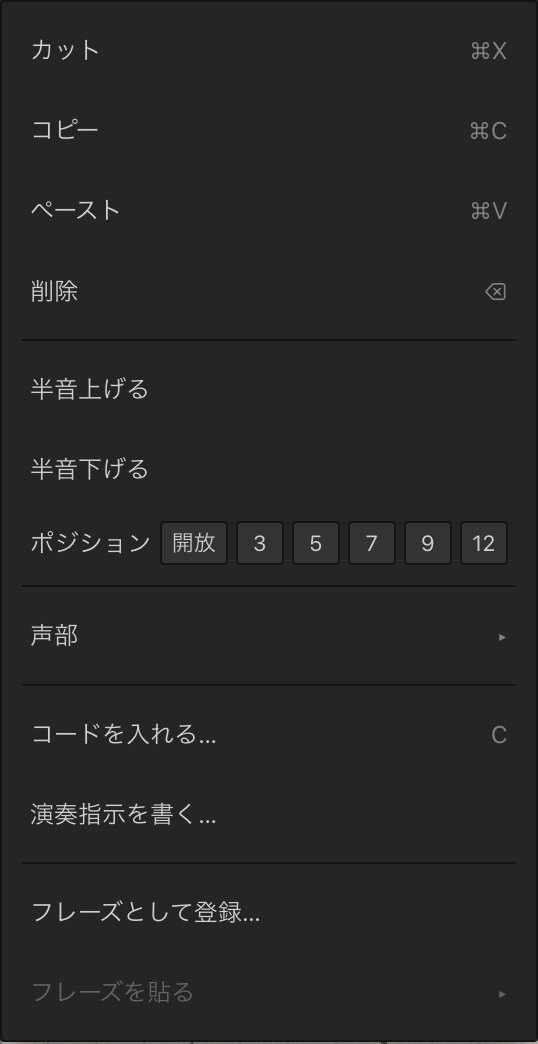
音や範囲を選んで右クリックすると、よく使う編集がまとまったメニューが出ます。
- カット・コピー・ペースト切り取り・コピー・貼り付け・削除
- 半音上げる・半音下げる
- ポジション:開放・3・5・7・9・12。選んだ音を、音の高さはそのままで、そのフレットあたりで弾く形に並べ直します
- 声部 ▸(音を選んだとき):自動・1〜4。1・3 は符幹が上、2・4 は下
- コードを入れる…:コードの窓を開きます。演奏指示を書く…:譜面の上に文字の指示を書きます
- フレーズとして登録…/フレーズを貼る(下の「フレーズ」)
- ベンド・ストロークなどが付いた音では、その設定の項目も出ます(楽器ごとのページへ)
フレーズ
- くり返し使うリフの小節を選んで右クリックし、フレーズとして登録… を押す
- 名前(例:Aメロのリフ)と小節数を入れて 登録
- 貼りたい位置で右クリックし、フレーズを貼る の横の一覧から選ぶ
フレーズは曲と一緒に保存されます。小節線をまたぐ音があると登録できません。
小節メニュー(テンポ・拍子・反復・小節を足す)
小節番号を押すと、その小節からの設定を変えるメニューが出ます。上から:
- テンポ・拍子・変わり方(段差/なめらか)。その小節でテンポか拍子を変えてあるときは、テンポと拍子を前の小節に揃える で元に戻せます
- 調:五線譜の調号。曲の途中の転調もここで
- 楽器:1小節目ではチューニング・カポ・音色、2小節目からは、その小節から変えるチューニング・カポ・音色
- セクション:イントロ・A・サビなどの目印。PDF ではここで段を変えます
- 反復:‖: と :‖(くり返す回数)・カッコ(1. 2.)・セーニョ・コーダ・To Coda・Fine・D.S.・D.C.。再生もこの順で鳴ります
- 前に1小節挿入(数を変えると何小節でも)・この小節を削除・M○以降を削除
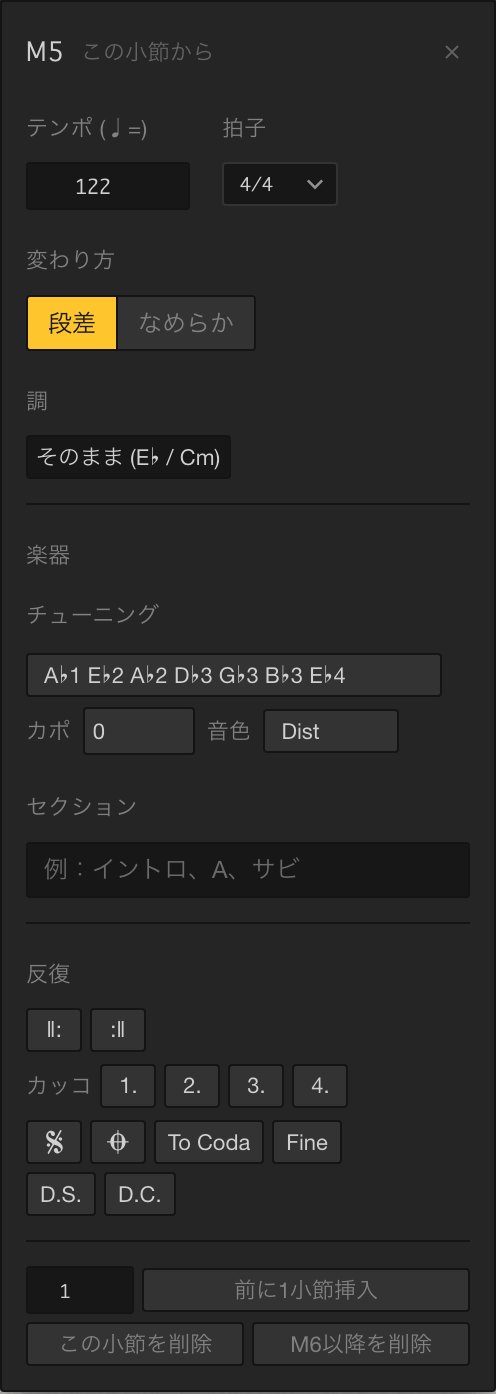
- 小節を足す・消すと、全パートが一緒に動きます(テンポ・コード・セクションもずれます)
- 曲の最後に小節を足すときは、打ち込み欄の右上の +。テンポと拍子の変化は、上の帯の テンポ で一覧にできます
キーの一覧
? キー(または ≡ → キーボードショートカット、メニューバーの ヘルプ → キーボードショートカット)で、すべてのキーの一覧が開きます。上でギター/ベースを切り替え、言葉でもキーでも探せます。GP の印は、Guitar Pro と同じキーです。
Step 5
パートと再生
パートを足す
- 上の帯のパート名の右の + を押す
- 追加する楽器 で Guitar · Highline か Bass · Lowline を選び、パートを追加
同じ窓で、今のパートの 名前を変更・複製・左へ/右へ(並び順)・削除(取り消しで戻せます)ができます。
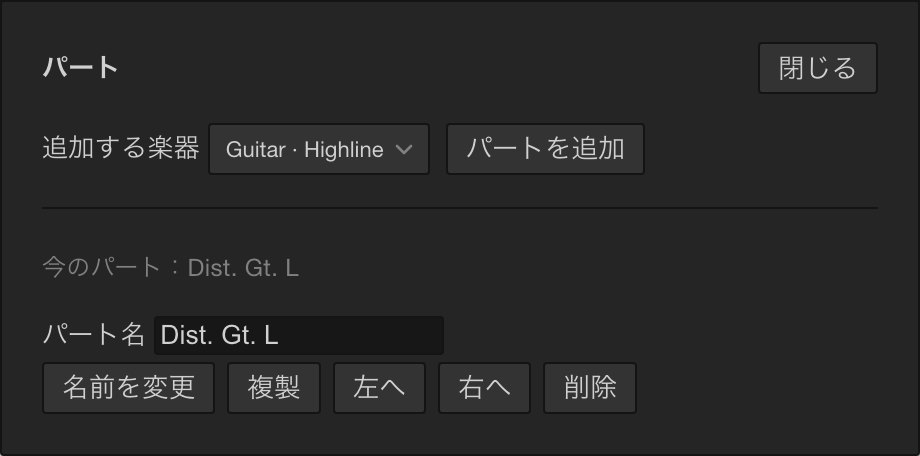
- パートは、上の帯のパート名を押すか、⌥1〜⌥9(左から何番目か)で切り替えます
- 小節線と小節数は、全パートで共通です
- 譜面の欄の パート をオンにすると、ほかのパートの TAB を細く並べて見られます。押すと、そのパートの編集に移ります
再生
- Space
- カーソルの位置から全パートを再生・停止
- ⇧S
- 今のパートだけを鳴らす(上の帯の Solo と同じ。もう一度で全パート)
- ⇧M
- 今のパートをミュート(もう一度で戻す)
- ⌘L
- 選んだ小節をループ再生(上の帯のループのボタンでも)
- ソロ・ミュートは、再生しながら切り替えられます
- 上の帯の 速さ(100〜50%)で、練習用に遅く鳴らせます。音程は変わらず、伴奏の音源も一緒に遅くなります(準備している間は「…」)。曲のテンポと動画の書き出しは変わりません
- メトロノームは上の帯のボタンでオン/オフ。音色と強調する拍は、ミキサーの中で選びます
- シャッフルは上の帯の ♫。オンにすると、8分か16分かを選べます
ミキサーとエフェクト
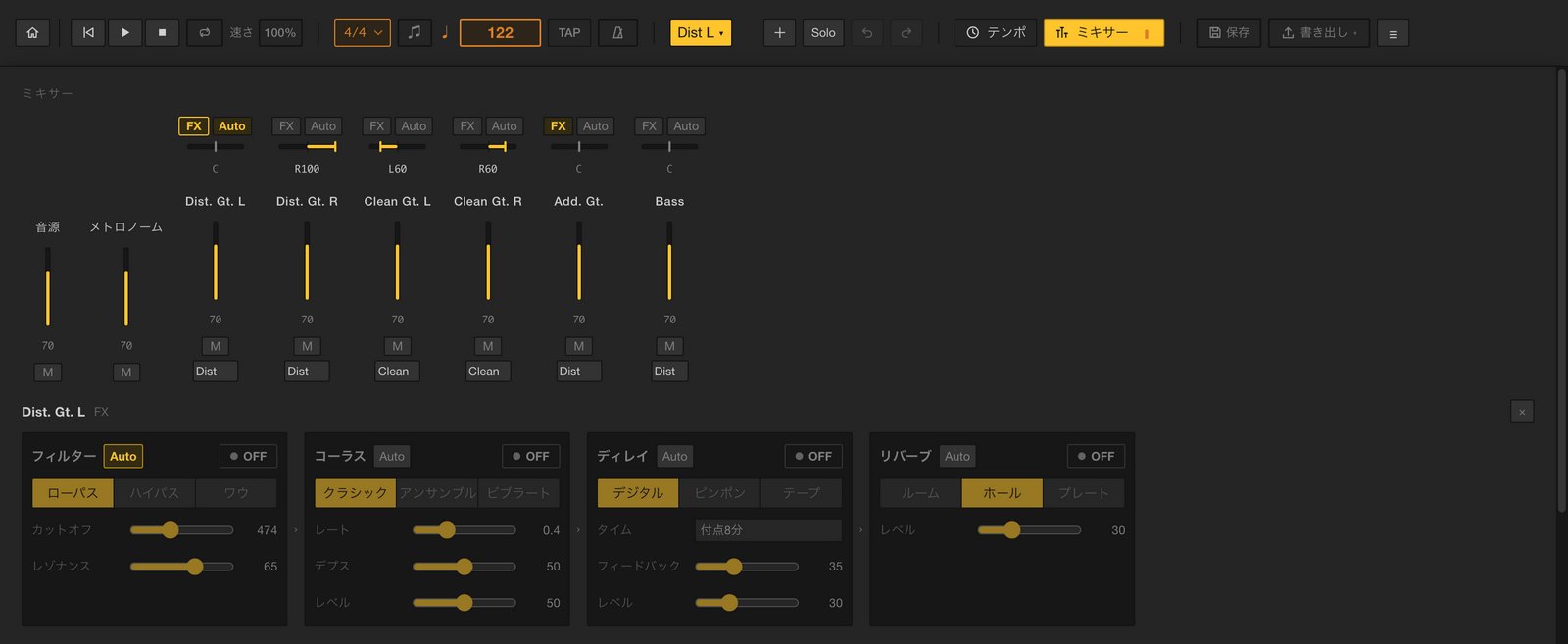
- 上の帯の ミキサー か Tab で開きます。左から、音源(伴奏)・メトロノーム・各パート。フェーダーは 70 がそのままの音量です
- パートの列:FX・Auto・パン(ダブルクリックで真ん中)・音量とミュート・音色(再生しながら持ち替えられます)
- FX で、フィルター・コーラス・ディレイ・リバーブ の欄が開きます。それぞれ ON/OFF とつまみ。オフの間もつまみは動かせます
- ミキサーの設定は、曲と一緒に保存されます
オートメーション
曲の途中でテンポ・パン・エフェクトのオン/オフを変えるときは、打ち込み欄の右上の オートメーション(⇧A)で、譜面の上に線の欄を出します。欄の左の ▾ で、テンポ か、今のパートの パン・各エフェクトを選びます。ダブルクリックで点を足し、点を上下にドラッグ、点をダブルクリックで消します。ミキサーの Auto からも開けます。
曲の音源と一緒に鳴らす
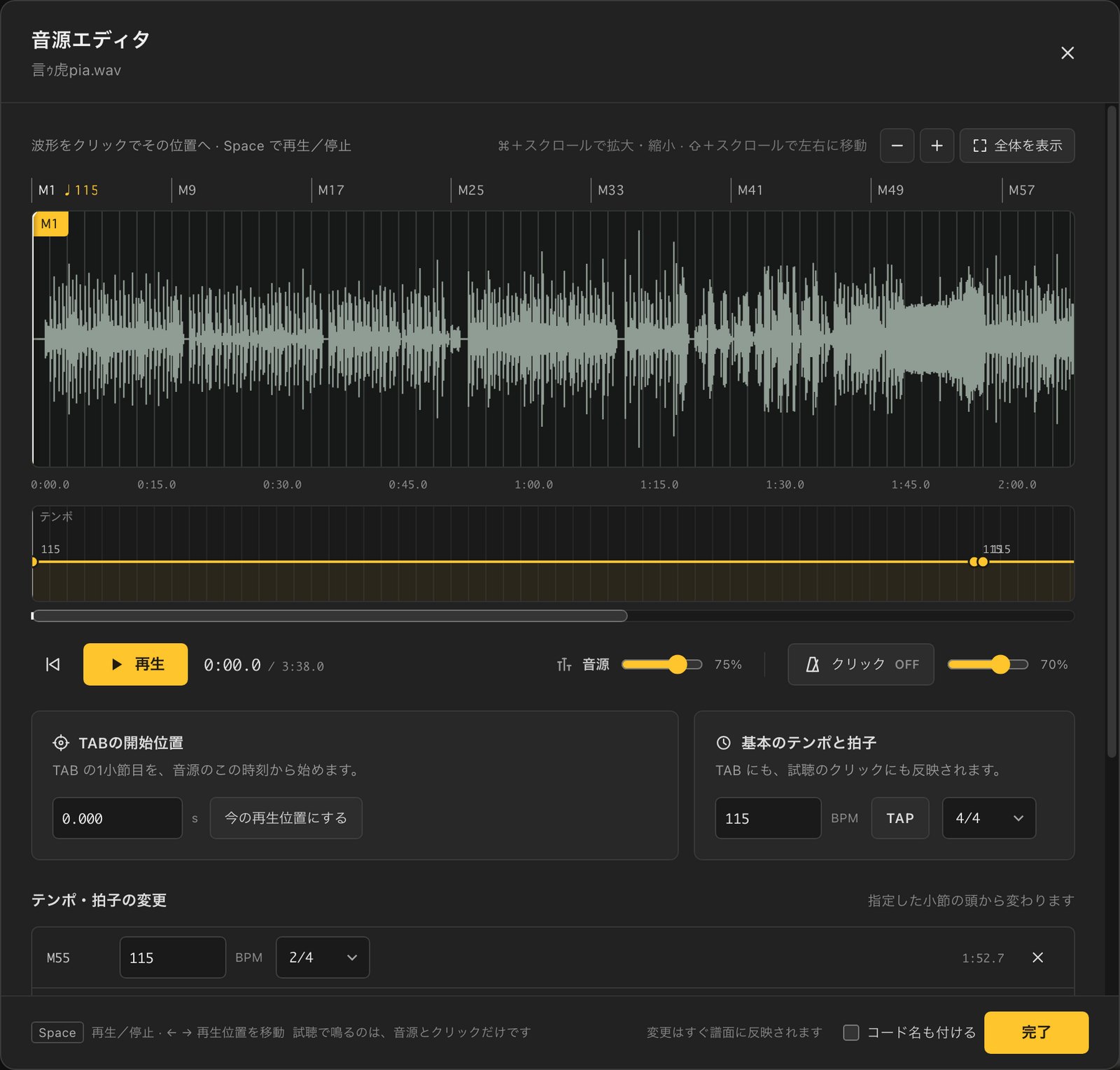
- 左の欄の 伴奏の音源 → 音源を読み込む で WAV を選び、曲(伴奏・お手本)として聴く を押す。WAV を曲の画面にドラッグしても、そのまま伴奏になります
- 音源エディタが開くので、波形の上の M1 の旗をドラッグして、TAB の1小節目が始まる位置に合わせる(再生して止めた位置で 今の再生位置にする でも合わせられます)
- 曲の途中でテンポが変わるときは、波形の下のテンポトラックで、ダブルクリックで点を足して上下にドラッグする。下の テンポ・拍子の変更 の欄で小節を指定して足すことも、小節番号を押してその小節からのテンポ・拍子を変えることもできます
- 完了 を押す
Step 6
保存とライブラリー
- 最初に、左の欄の ライブラリー で 保管フォルダを選ぶ を押し、曲の置き場所を決めます。選んだ場所に「Linert」フォルダができ、曲はそこにたまっていきます(Lowline から使っている方は、今の「Lowline」フォルダのままです)
- 曲名がファイル名になります。窓の一番上の曲名を押すと、いつでも変えられます。名前を付けないまま初めて保存すると、曲名を付けて保存 の窓で聞かれます
- ⌘S(上の帯の 保存)で、新しい曲は保管フォルダに保存されます。2回目からは同じファイルに上書きします。保管フォルダを決めていないときは、名前と場所を聞かれます
- ⇧⌘S(別名で保存)は、今の曲を残したまま、名前と場所を選んで新しく保存します
- 曲のファイルは .linert という形式です。全パート・ミキサーの設定・伴奏の音源の場所が入ります。Finderエクスプローラー でダブルクリックするか、Linert の画面にドラッグすると開けます
- ⌘S
- 保存(開いている曲に上書き)
- ⇧⌘S
- 別名で保存
- ⌘O
- 開く
- ⌘N
- 新規作成
- ⇧⌘L
- ライブラリー
開けるファイル
- .linert
- Linert の曲。⌘S でそのまま上書きします
- .btab
- Lowline の曲。ベース1パートのままなら .btab に上書きします
- Guitar Pro (.gp)
- Guitar Pro 7・8 のファイル。ギターとベースのトラックを取り込みます
- MusicXML
- .musicxml・.xml・.mxl。TAB の情報が入っているもの
- MIDI
- .mid。トラック・BPM・拍子を選んで、今のパートの TAB に置きます(最初の画面から開くと、最初のパートの新しい曲に置きます)
- ⌘O・≡ メニューの 開く…・最初の画面の 曲を開く・画面へのドラッグ、どれでも開けます
- Guitar Pro と MusicXML の元のファイルは書き換えません。最初の保存で、.linert を新しく作ります。取り込めなかった記号があると、画面の上に知らせが出ます
ライブラリー画面
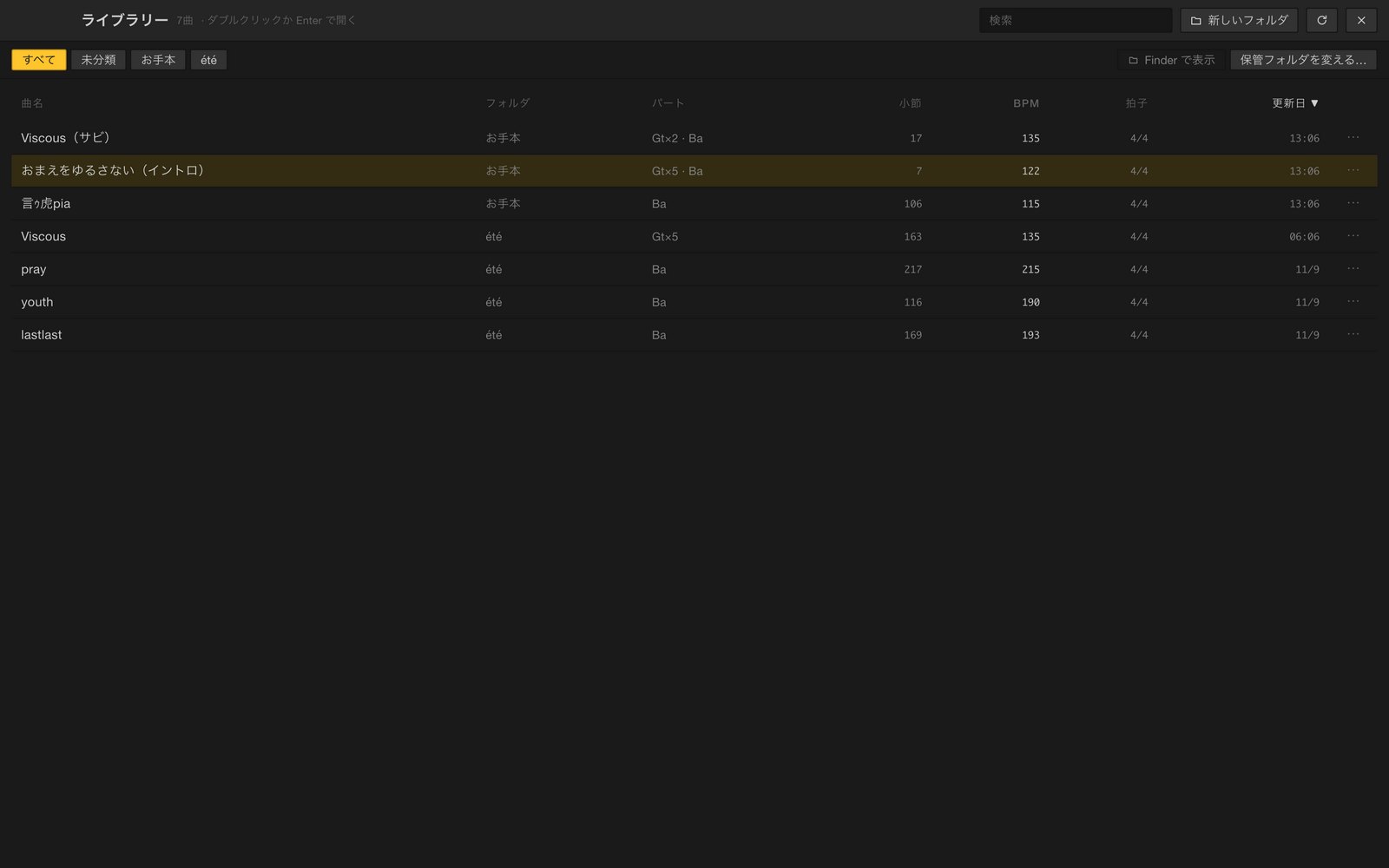
- ⇧⌘L か、記号パレットの一番上のフォルダのボタンで開きます。Esc で閉じます
- 1回押すと選び、ダブルクリックか Enter で開きます。↑↓ で選ぶ曲を動かせます
- 列の見出しを押すと並べ替え(もう一度で逆順)。検索の欄で曲名から探せます
- 新しいフォルダ でフォルダを作り、曲をフォルダのボタンへドラッグすると移動します
- 曲を右クリック(または その他)で、開く・名前を変える・複製・移動・ゴミ箱に入れる。ゴミ箱に入れた曲は Finderエクスプローラー から戻せます
自動保存と前の版
- 作業中の曲は、編集するたびに自動でアプリの中に退避しています。保存しないまま閉じても、最初の画面の 前回の続き から続きを開けます
- 曲の画面では、≡ → 前回の自動保存を復元
- もっと前に戻りたいときは、≡ → 前の版から開く…。自動保存の控え(新しい20個)から選んで開きます。開いた曲は、未保存の新しい曲になります
Step 7
書き出し
上の帯の 書き出し から選びます。
- このパートのPDF
- 今のパートの楽譜。上の 五線譜を付ける で TAB の上に五線譜(ベースはヘ音記号、ギターはト音記号)。1段の小節数 は 4・2・自動(1段4小節で、細かい音が詰まった小節は早めに改行します)から選びます
- 全パートのPDF
- 全パートのパート譜を、1つの PDF にまとめます
- 総譜を表示
- 全パートを上下に並べた総譜を画面で見ます。1段の小節数 を選んで、総譜PDFを書き出す
- MusicXML/Guitar Pro (.gp)
- 全パートを、MuseScore・Flat・Guitar Pro などで開けるファイルにします。そのままでは入らない記号は近い形にして、知らせます
- 動画
- 譜面が流れる MP4(下の「動画」)
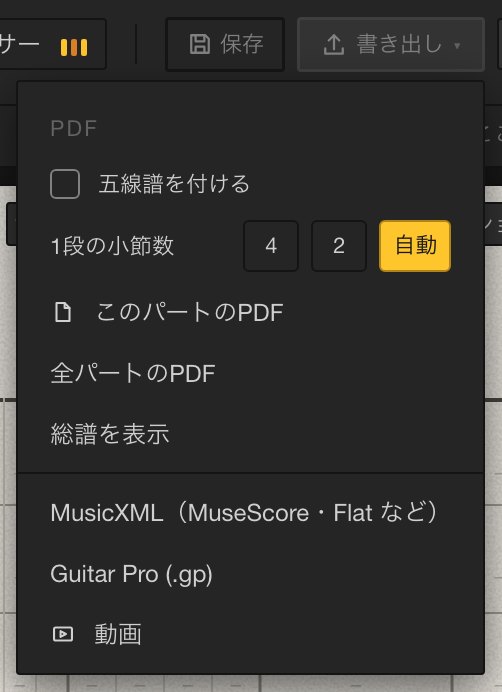
PDF・総譜・MusicXML・.gp は、選ぶとすぐ保存の窓が出ます。場所を選んで保存すると、画面の上の知らせの Finder で表示エクスプローラーで表示 で、保存した場所を開けます。
動画
映るのは、今のパートの TAB です。音は全パート(Solo のときはそのパートだけ)を、ミキサーの設定どおりに入れます。設定を選んで、保存先 を決め、書き出す を押します。
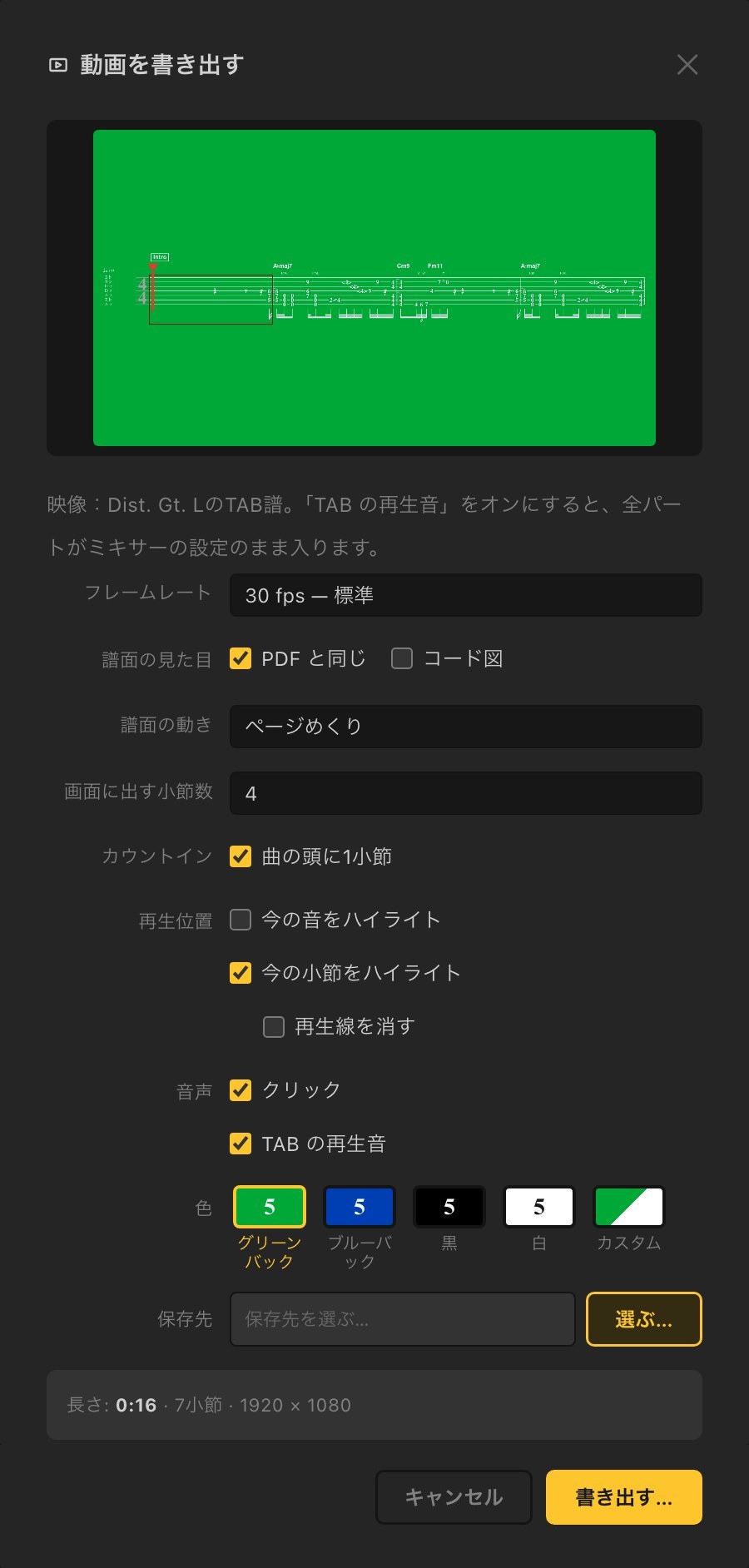
- 大きさ
- 1920×1080(フル HD)。フレームレートは 30 fps(標準)か 15 fps(軽量)
- 譜面の見た目
- PDF と同じ・コード図(今弾いている押さえ方を、画面の真ん中に大きく図で出す)。両方に印を付けると、2本まとめて書き出します
- 譜面の動き
- 流れる/ページめくり(2・3・4小節ずつ止めて出し、再生線が動く)
- 画面に出す小節数
- 流れるときは 1〜4(1.5 がおすすめ)。少ないほど大きく速く流れます
- カウントイン
- 曲の頭に1小節足します
- 再生位置
- 今の音をハイライト・今の小節をハイライト・再生線を消す(今の小節をハイライトのときだけ)
- 音声
- クリック・音源(伴奏)・解析に読み込んだベース/ギターの音源・TAB の再生音から選んで入れます。最初はクリックだけなので、パートの音を入れるときは TAB の再生音 をオンにします
- 色
- グリーンバック・ブルーバック・黒・白・カスタム(背景と譜面の色を自由に)
書き出しが終わるまで、この窓は閉じずにそのままにしておいてください。
演奏動画に重ねる
- 色をグリーンバック(またはブルーバック)にして書き出す
- 動画編集ソフト(Final Cut Pro、Premiere Pro、DaVinci Resolve、CapCut など)で、演奏映像の上のトラックに書き出した動画を置く
- 書き出した動画に「クロマキー(キーイング)」をかけ、背景の色を抜く(グリーンバックは #00B140、ブルーバックは #0047BB)
- 大きさと位置を整える。縦動画(ショート・リール)なら、画面の上か下に帯のように置くと見やすくなります
仕上がりの見本と、音の合わせ方までの詳しい手順は、ブログ「ベースのTab譜動画の作り方」にまとめました。
Help
困ったときは
- 「登録できる台数に達しています」と出る
- ほかのパソコンで「このMacの登録を解除」(Windows は「この PC の登録を解除」)を押してから、もう一度入れてください。そのパソコンが手元にない場合はご連絡ください。
- 「〜のパートの編集には Highline(Lowline)が必要です」と出る
- そのパートの楽器のライセンスが入っていません。見る・鳴らすことはそのままできます。編集するときは、その窓でキーを入れるか、購入のリンクから買ってください。
- 「サーバーに接続できませんでした」と出る
- インターネット接続を確かめてください。キーを入れるときは接続が必要です。
- 保存しないで閉じてしまった
- 最初の画面の「前回の続き」から開けます。曲の画面では ≡ メニューの「前回の自動保存を復元」「前の版から開く…」から戻せます。
- 「保管フォルダが見つかりません」と出る
- 外付けのドライブをつなぐか、保管フォルダを元の場所に戻してください。場所を変えたときは、ライブラリー画面の「保管フォルダを変える…」で選び直します。
- 音源を読み込めない・「音源ファイルが見つかりません」と出る
- 読み込めるのは WAV だけです。見つからないと出たときは、音源を動かしたか名前を変えたときです。「探しますか?」で OK を押して、ファイルを選び直してください。
- 前のキーが効かない
- Linert 2.0 で、キーの一部を Guitar Pro 8 と同じにしました(ループは ⌘L、ライブラリーは ⇧⌘L、コードの窓は C)。? キーで今のキーの一覧を開けます。
- 「画面を表示できなくなりました」と出る
- 編集中の曲は自動で保存されています。「読み込み直す」を押し、最初の画面の「前回の続き」から開いてください。何度も起きるときは「エラーの内容をコピー」を押して、下のアドレスへ送ってください。
- 文字が小さくて読みにくい
- ⌘+ で画面全体が大きくなります。左の欄の「設定」→「画面の大きさ」でも変えられます。
解決しないときは、こちらまでご連絡ください。メニューバーの ヘルプ → サポートに問い合わせる… からも送れます(アプリの版数が件名に入ります)。
lowline.ba@gmail.com