Blog
ベースのTab譜動画の作り方
【弾いてみた】に流れるTab譜を重ねる手順
- Tab譜動画の3つの作り方と、それぞれの手間
- Lowlineで書き出して、動画編集ソフトで重ねる手順
- 背景(緑・黒・白)の抜き方と選び方
演奏動画の下に、Tab譜が横に流れていく動画。ベースの弾いてみたやカバー動画で、よく見かけると思います。
作り方は大きく3段階です。
- Tab譜を作る
- Tab譜が流れる動画にする
- 演奏動画に重ねる
手間が大きく変わるのは2段目です。ここをどうやるかで、1本作るのにかかる時間がまるで違います。
01
Tab譜動画の作り方は3通り
| 作り方 | やること | 手間 | 向いている人 |
|---|---|---|---|
| ① 再生画面を録画する | Tab譜ソフトで再生して、その画面を録画する | 中くらい。タイミングは手で合わせる。録画したTab譜がカクつくことがある | 今あるソフトで、とりあえず作りたい人 |
| ② 画像を動かす | Tab譜を横長の画像やPDFにして、動画編集ソフトのキーフレームで動かす | 多い。曲に合わせて動かす作業とタイミング合わせを手でやる | 見た目を細かく作り込みたい人 |
| ③ 流れる動画を書き出す | Tab譜ソフトから動画を書き出して、演奏動画に重ねる | 少ない | 手軽に作りたい人 |
②のやり方は、こちらの記事でも詳しく紹介されています。
ちなみに定番の Guitar Pro 8 は、公式の機能一覧を見る限り、動画の書き出しがありません(2026年10月時点)。Guitar Pro で作るなら、①か②になります。
③ができるソフトには、ブラウザで使える無料の notave(2026年10月時点では、書き出した動画に透かしが入ります)や、Lowline があります。
以前は1本に15分かかっていました
私も以前は、①か②で作っていました。Tab譜作成ソフトのFlatで横長のTab譜をPDFに書き出して、動画編集ソフトのキーフレームで動かす。または、Tab譜ソフトの再生画面を録画して、演奏動画に合わせる。
どちらも、1本に15分くらいかかっていました。時間がかかる理由は2つです。
- タイミングを手で直すしかない。PDFにも画面録画にも演奏動画と同じ曲の音が入っていないので、編集ソフトの「音声で自動同期」が使えません
- 画面録画だと、Tab譜がカクついてスムーズに流れません
Lowlineなら、曲の音源を取り込んでおけば、音源入りのTab譜動画を書き出せます。あとは演奏動画と自動同期させるだけで、タイミングが合います。再生もカクつかずスムーズで、色も自由に変えられます。
どれくらい違うのか、同じ曲の同じ所で比べてみました。
1コマごとに譜面が横に動く量を、24秒ぶん測ってみると、こうなりました。
| 1コマで動く量 | 止まっていたコマ | |
|---|---|---|
| 以前のやり方(Flatの画面録画) | 0〜71 とバラバラ | 7コマに1コマ |
| Lowlineの書き出し | 毎コマ同じ(12) | なし |
以前のやり方の動画は、動いたり止まったりをくり返していました。これがカクついて見える理由です。
02
Lowlineで作る手順
ここで書いているボタンの名前は、日本語表示のときのものです。Lowlineは最初は英語表示なので、左のサイドバーの「Settings」→「Language」で日本語に切り替えてください。
1. Tab譜を用意する
打ち込みは、マスを選んで、音の長さを選んで、フレット番号を数字キーで打つだけです。Spaceで再生して、聴きながら直していきます。イチから打たなくていい方法も2つあります。
- ほかのソフトで作った譜面を開く:Guitar Pro 7・8 のファイル(.gp)や MusicXML を「開く」から取り込めます
- 自分のベースの録音から下書きを作る:エフェクトをかけていない、ベースだけの録音(WAV)を解析して、Tab譜の下書きを出せます。あくまで下書きなので、聴きながら直して仕上げます
詳しい打ち込み方は使い方ガイドにまとめています。
2. 曲のテンポに合わせる
動画のTab譜は、譜面のテンポで流れます。なので、テンポと拍子を曲にぴったり合わせておきます。曲の音源(WAV)を読み込むと、Tab譜と曲を一緒に鳴らして、ずれていないか耳で確かめられます。
- 左のサイドバーの「伴奏の音源」で「音源を読み込む」を押して、WAVを選ぶ(画面にドラッグしても入ります)
- 「音源エディタを開く」で、Tab譜の1小節目が曲のどこから始まるかを合わせる
- 再生して、ずれていないか聴く
途中でテンポや拍子が変わる曲は、小節番号をクリックすると、その小節から変えられます。
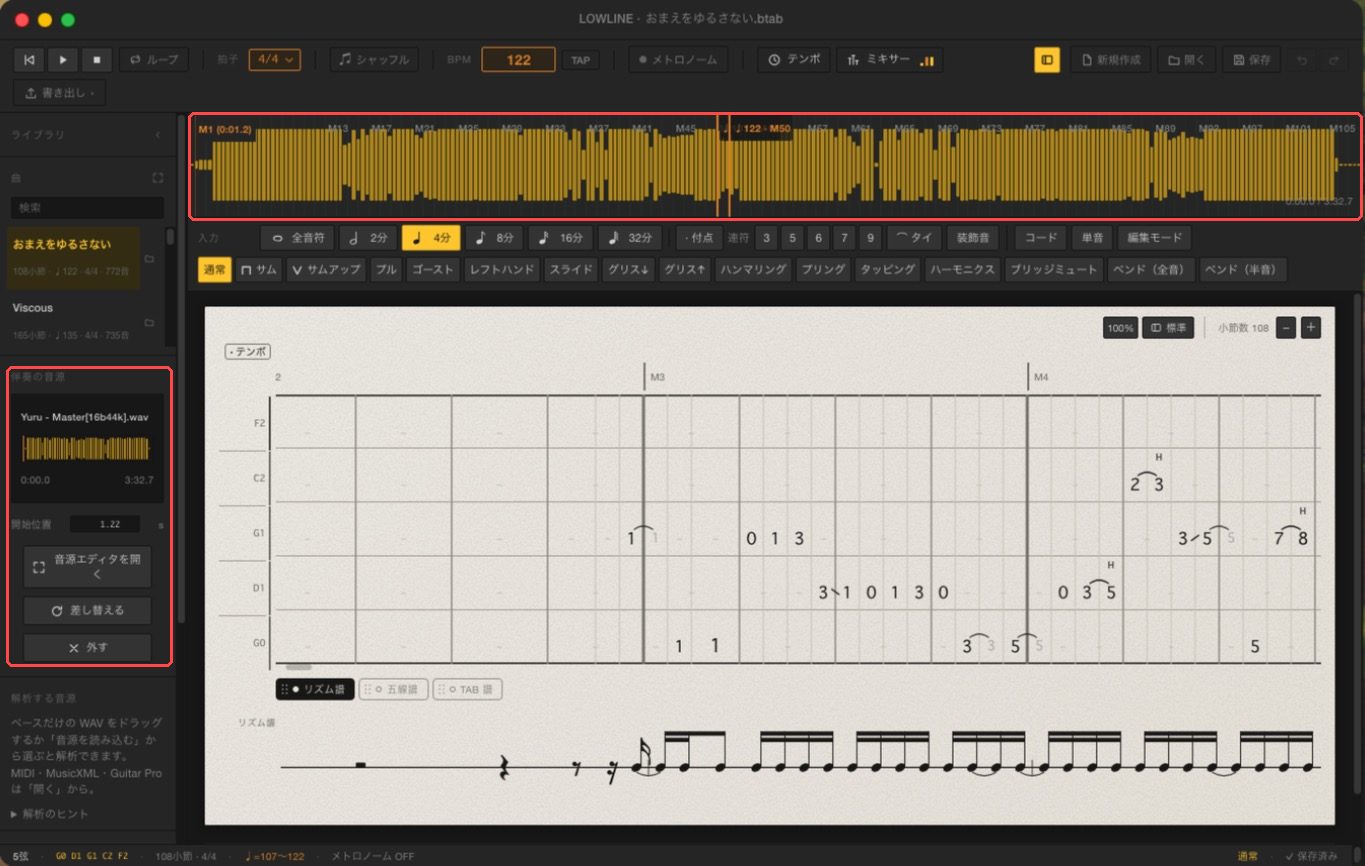
3. 「書き出し」→「動画」で書き出す
ツールバーの「書き出し」から「動画」を選びます(英語表示なら Export → Movie)。設定画面のいちばん上に、書き出す前の見本が1コマ出るので、見ながら決められます。
| 項目 | 選べるもの | おすすめ |
|---|---|---|
| 譜面の見た目 | PDFと同じ/編集画面と同じ | 「PDFと同じ」は数字に棒や旗が付いてリズムが分かる。「編集画面と同じ」はTab譜の下にリズム譜も出せる |
| 画面に出す小節数 | 1〜4 | 1.5(推奨)。少ないほど大きく、速く流れる |
| カウントイン | 曲の頭に1小節 | オン。映像と合わせるときの目印になる |
| 再生位置 | 弾いた音を光らせる | 好みで |
| 音声 | クリック/音源/ベースの音源/Tab譜の再生音 | 「音源」を入れる(演奏動画との自動同期に使う)。音源は読み込んだものだけ出る |
| 色 | グリーンバック/ブルーバック/黒/白/カスタム | 下の「背景の抜き方」を見て選ぶ |
| フレームレート | 30fps(標準)/15fps(軽量) | 30fps |
大きさは 1920×1080 です。保存先を選んで「書き出す」を押せば、MP4ができます。書き出しが終わるまで、ウィンドウは閉じないでください。
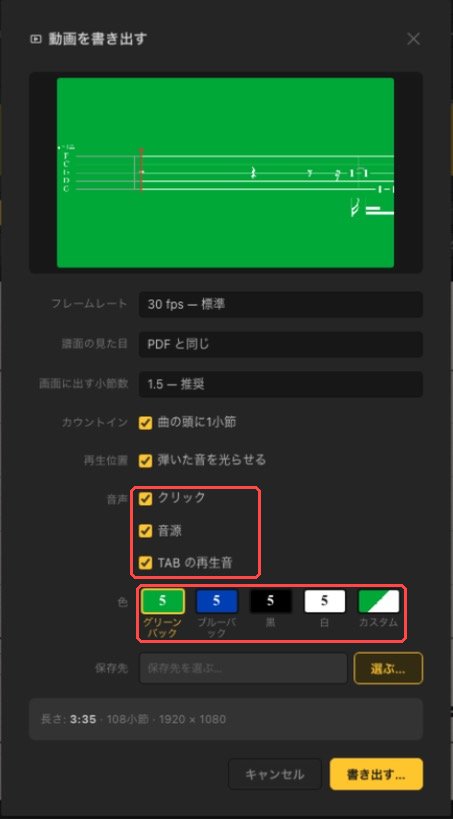
4. 動画編集ソフトで重ねる
私はいつもFilmoraを使っているので、Filmoraの手順で説明します。
- 演奏動画を下のトラック、書き出したTab譜の動画をその上のトラックに置く
- 2つのクリップを両方選んで右クリックし、「自動同期」を選ぶ。音で合わせてくれます
- 合ったら、Tab譜動画の音はミュートする
- 背景を抜く(下の「背景の抜き方」)
- 大きさと位置を決める(画面の下に置くことが多い)
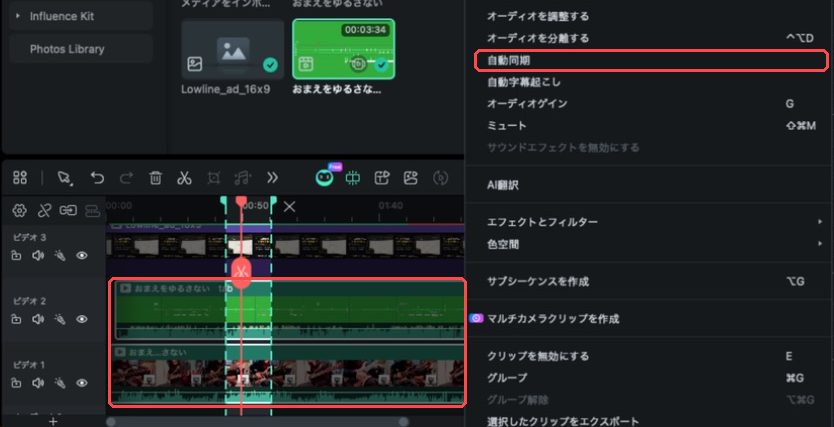
自動同期には、書き出しの「音声」に「音源」を入れておくことが条件です。音源を読み込んでいないときは、カウントインのクリックを目印にして、曲の1拍目と手で合わせます。
DaVinci Resolve、Final Cut Pro、Premiere Proにも、音の波形で自動で合わせる機能があります。縦のショートやリールでも、横長のTab譜を縮めて帯のように置けば使えます。
03
背景の抜き方は2通り
背景は、クロマキーで抜くか、合成モードで抜きます。合成モードなら、モードを1つ選ぶだけで抜けます。キーヤーの調整はいりません。
| 書き出しの「色」 | 抜き方 | 向いている映像 |
|---|---|---|
| グリーンバック/ブルーバック | クロマキー | どんな映像でも。譜面を好きな色にしたいときもこれ |
| 黒(譜面は白) | 合成モードを「スクリーン」に | 暗めの映像(ライブハウス、黒い壁の前など) |
| 白(譜面は黒) | 合成モードを「乗算」に | 明るめの映像(白い壁の部屋など) |
- スクリーンは、黒いところが透けて、明るいところが残ります
- 乗算は、白いところが透けて、暗いところが残ります
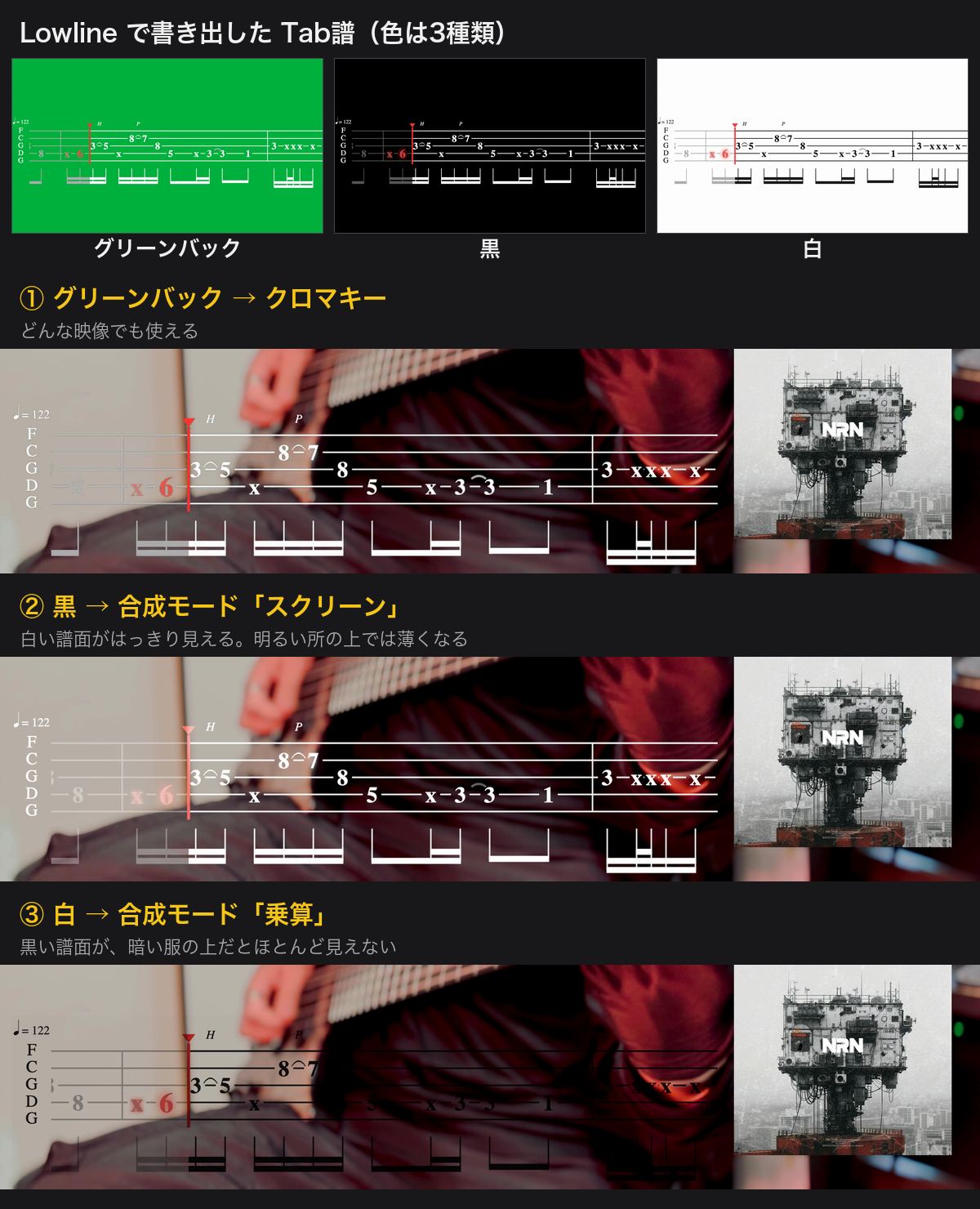
設定する場所
| 編集ソフト | クロマキー | 合成モード |
|---|---|---|
| Filmora | クリップを選ぶ →「ビデオ」→「AIマットツール」→「クロマキー」をオン | クリップを選ぶ →「ビデオ」→「ベーシック」→「合成」をオン →「ブレンドモード」 |
| DaVinci Resolve | エフェクトの「3Dキーヤー」 | インスペクタ →「ビデオ」→「合成」→「合成モード」 |
Final Cut Proなら「ブレンドモード」、Premiere Proなら「描画モード」の中に、同じ「スクリーン」「乗算」があります。
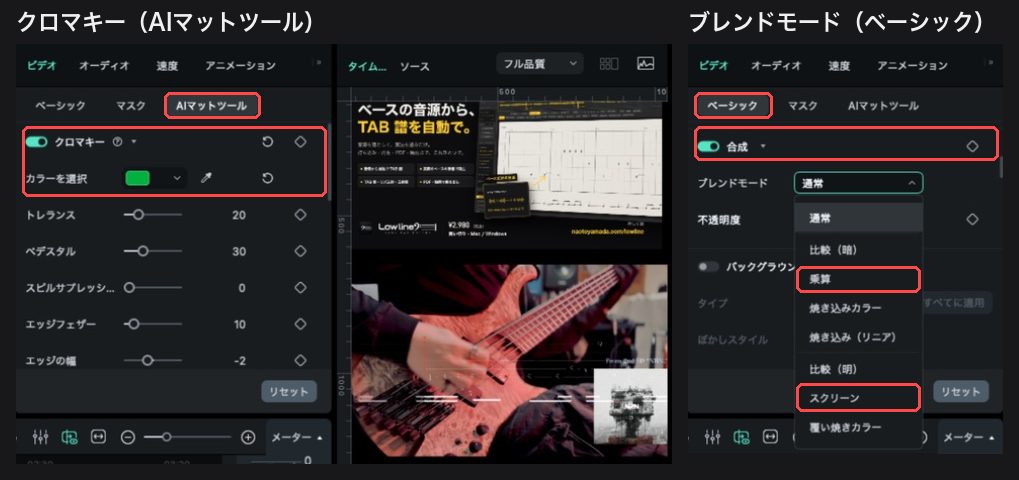
気をつけたいこと2つ
- 映像の明るさで選ぶ。白い譜面は明るい映像の上だと、黒い譜面は暗い映像の上だと見えにくくなります
- 色付きの譜面は合成に向きません。透けるのは真っ黒・真っ白のところだけで、色の付いた譜面は下の映像と混ざって薄くなります。色付きにしたいなら、グリーンバックかブルーバックで書き出してクロマキーで抜いてください
04
うまくいかないとき
- 演奏とTab譜がだんだんずれる
- テンポが曲と合っていません。手順2で、曲と一緒に鳴らして確かめてください。途中でテンポが変わる曲は、変わる小節にテンポの変更を入れます。
- 自動同期がうまくいかない
- 演奏動画に曲の音が入っているか確かめてください。ベースの音だけを録った動画だと、音源と波形が合わないことがあります。そのときは、カウントインのクリックを目印に手で合わせます。
- 文字が小さい/流れるのが速すぎる
- 「画面に出す小節数」を変えます。1にすると大きく速く、4にすると小さくゆっくり流れます。
- 緑が抜けきらない/服や楽器の緑まで消える
- 「色」をブルーバックに変えるか、黒・白で書き出して合成モードで抜きます。
- 書き出しに時間がかかる
- フレームレートを15fps(軽量)にします。
FAQ
よくある質問
- YouTubeの動画からTab譜を作れますか?
- Lowlineに読み込めるのはWAVの音声ファイルです。曲全体の音からベースだけを抜き出す機能はありません。ベースだけの録音(自分で録ったものや、ベースのステム)があれば、そこから下書きを作れます。
- 縦動画(9:16)で書き出せますか?
- 書き出せるのは1920×1080の横長だけです。縦の動画には、編集ソフトで縮めて帯として置きます。
- Windowsでも使えますか?
- 使えます。MacとWindowsに対応していて、1つのライセンスでMacとWindows合わせて2台まで使えます。
- ギターのTab譜も作れますか?
- Lowlineはベース専用です。4〜7弦のベースに対応しています。
作った本人として、少し自慢させてください
再生されるベースの音は、指弾きとスラップを実際に録音したものです。しかもCleanとDistを切り替えられます。ヘビーミュージックをクリーンな音色で打ち込むのは、惨めな気分になるので。
曲の音源と一緒に鳴らせるので、そのフレーズが曲の中でどう鳴っているかも確かめられます。書き出す動画に音源も入れられるので、アレンジしたベースラインをメンバーに送って、音と譜面で確認してもらう使い方もできます。
記譜して残すところから、発信に使うところまで。我ながら気が利く設計だと思っています。
逆に、できないこと
- ベース専用(ギターなどは書けません)
- 読み込める音声はWAVだけ
- 書き出せる動画は横長の1920×1080だけ
まずは音を鳴らしてみてください
Lowlineは、MacとWindowsで使えるベース専用のTab譜エディタです。価格は2,980円(税抜)の買い切りです。
パソコンのブラウザで触れるお試し版もあります。étéの「言ゥ虎pia」のTab譜を再生して、音色やミキサーを試せます(打ち込みと書き出しは製品版の機能です)。
作ったTab譜動画、ぜひ見せてください🕺