
Step 1
Tightline とは
ベースかギターをつないで TAB に合わせて弾くと、演奏を100点満点で採点します。1音ずつ「12ms 遅い」のように、どの音がどれだけずれたかまで分かります。
採点する4つの項目
- 音程(40%)
- 譜面どおりの音が鳴っているか。違う音・弾けていない音を見つけます
- タイミング(35%)
- 弾くべき時刻と、実際に弾いた時刻のずれ
- 音の切り方(15%)
- 休符のところで、音をちゃんと止めているか
- 粒(10%)
- 音の大きさがそろっているか
譜面に無い音が鳴っていたら、1つにつき1.5点(最大10点)引きます。
判定とランク
- PERFECT
- ずれ ±20ms 以内(音程も合っている)。この幅ならタイミングは満点です
- GREAT
- ±40ms 以内
- GOOD
- ±80ms 以内
- MISS
- 80ms を超えた・違う音・弾けていない
- ランク
- SS は98点以上、S は93点以上、A は85点以上。70点以上の B でクリアです
Web 版とアプリの中の Tightline
- Web 版
- naotoyamada.com/tightline/ をパソコンの Chrome・Edge・Safari で開きます。無料・登録なしで、Linert が無くても使えます。曲を替えるときに広告が出ます
- Linert の中
- Lowline か Highline のライセンスがあると、Linert から別の窓で開けます。広告は出ません。中身は Web 版と同じで、さらに Linert で開いている曲をそのまま練習できます(4章)
- 記録
- 自己ベスト・レイテンシー・ランキングの参加は、Web 版とアプリで別々に覚えます。ブラウザを替えたときも別になります
録音も採点も、あなたのパソコンの中で行います。録音を送るのは、自分で「提供する」を押したときだけです。ランキングに参加すると、ニックネームと点数を送ります。
リズムの練習への使い方は、ブログ「ベースのリズム、走ってる?もたってる?」にもまとめています。
Step 2
準備:つなぐ・遅れを測る
楽器をつなぐ
- オーディオインターフェースに、ベース(ギター)をつなぐ
- マイク・インターフェースを使う を押し、マイクの使用を許可する
- 右上の 設定 で、入力を選んで入力レベルを確かめる。弾いてメーターが振れれば準備できています
Linert の中で初めて使うときは、Mac から「マイクへのアクセス」の許可を聞かれます。許可してください。
- オーディオインターフェースがいちばん確実です。楽器を直接つなぐので、ほかの音が混ざりません
- パソコンのマイクでも使えます。そのときは、クリックやドラムが録音に入らないよう有線のヘッドホンで聴いてください(マイクのときは、ドラムは最初オフになっています)
- Bluetooth のイヤホンは使えません。音の遅れが毎回変わるので、タイミングを正しく測れません
- エフェクトはかけずに、素の音で弾くのがおすすめです
- 一度許可すれば、次からは開いたときに自動でつながります
設定の欄
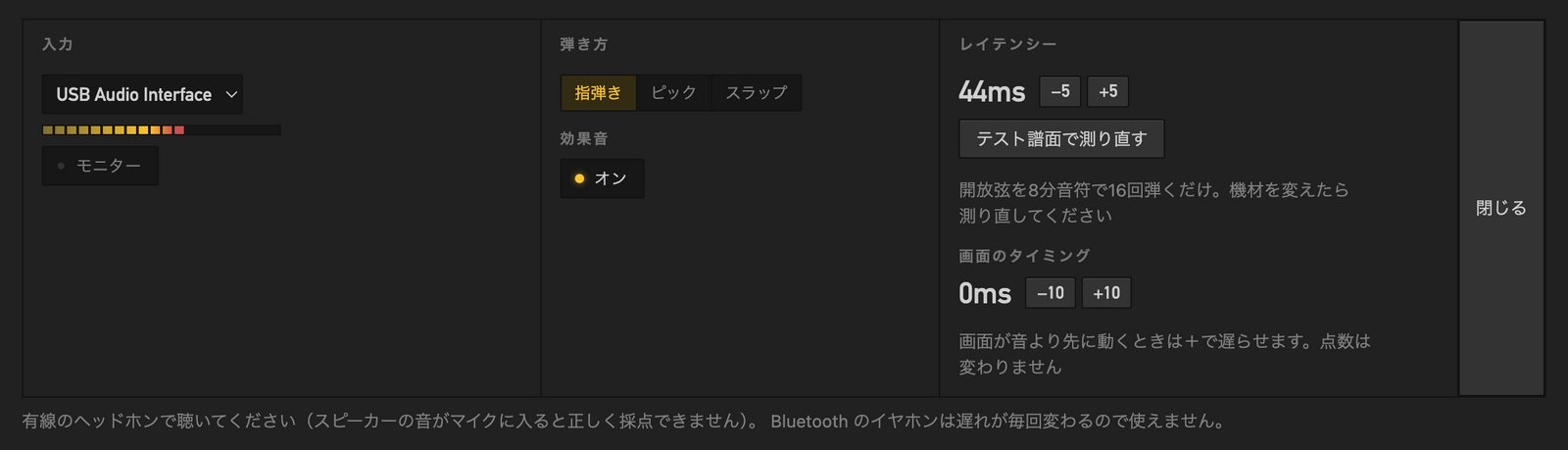
右上の 設定 を押すと開きます。ボタンには、今の入力とレイテンシーが出ています。
- 入力
- 使う入力を選びます。入力レベル のメーターが赤くなったら、インターフェースのゲインを下げてください。モニター をオンにすると、入力の音をパソコンから鳴らします(インターフェースのダイレクトモニターがあれば、そちらがおすすめ)
- 弾き方
- ベースは指弾き・ピック・スラップ、ギターはピック・指弾き。音の立ち上がりの聞き取り方が変わります。楽器ごとに覚えます
- 効果音
- 曲を選んだとき・ランクが出たときの短い音。録音中は鳴りません
- レイテンシー
- 測った機材の遅れ。−5 / +5 で手直しできます(測り方は下)
- 画面のタイミング
- 画面が音より先に動いて見えるときに、+で画面を遅らせます(−100〜+300ms・10ms ずつ)。見え方だけで、点数は変わりません
レイテンシー(機材の遅れ)を測る
インターフェースやパソコンを通ると、音はほんの少し遅れて届きます。測っておかないと、ぴったり弾いても「遅い」と出てしまうので、最初に1回だけ測ってください。
- テスト譜面で測る を押す(最初の画面の帯か、設定の欄にあります)
- REC を押し、1小節のカウントのあと、クリックとドラムに合わせて開放弦(どの弦でも)を8分音符で16回弾く
- 「合わせました。この機材の遅れは ◯ms」と出たら完了。曲を選ぶ で最初の画面へ(曲の画面から来たときは 曲に戻る)
合っているか確かめる
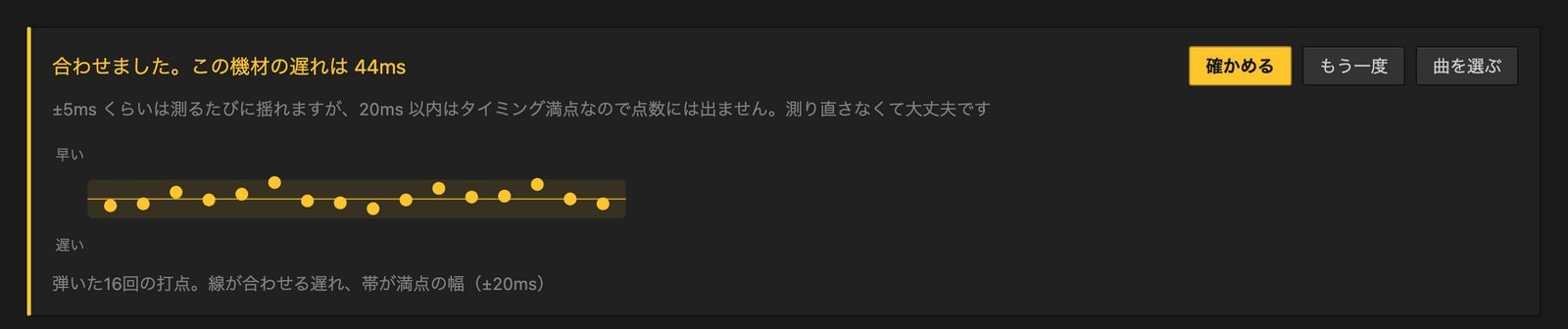
測ったあとに 確かめる を押して同じテスト譜面をもう一度弾くと、答え合わせができます。「合っています。◯ms のままで大丈夫です」と出れば OK。ずれていたときは今回の値で合わせ直すので、もう一度確かめる で確かめてください。
- 測るたびに ±5ms くらいは揺れますが、20ms 以内はタイミング満点なので、点数には出ません。何度も測り直さなくて大丈夫です
- レイテンシーは入力ごとに覚えます。インターフェースを替えたとき・バッファサイズを変えたときは測り直してください
Step 3
練習する
曲を選ぶ
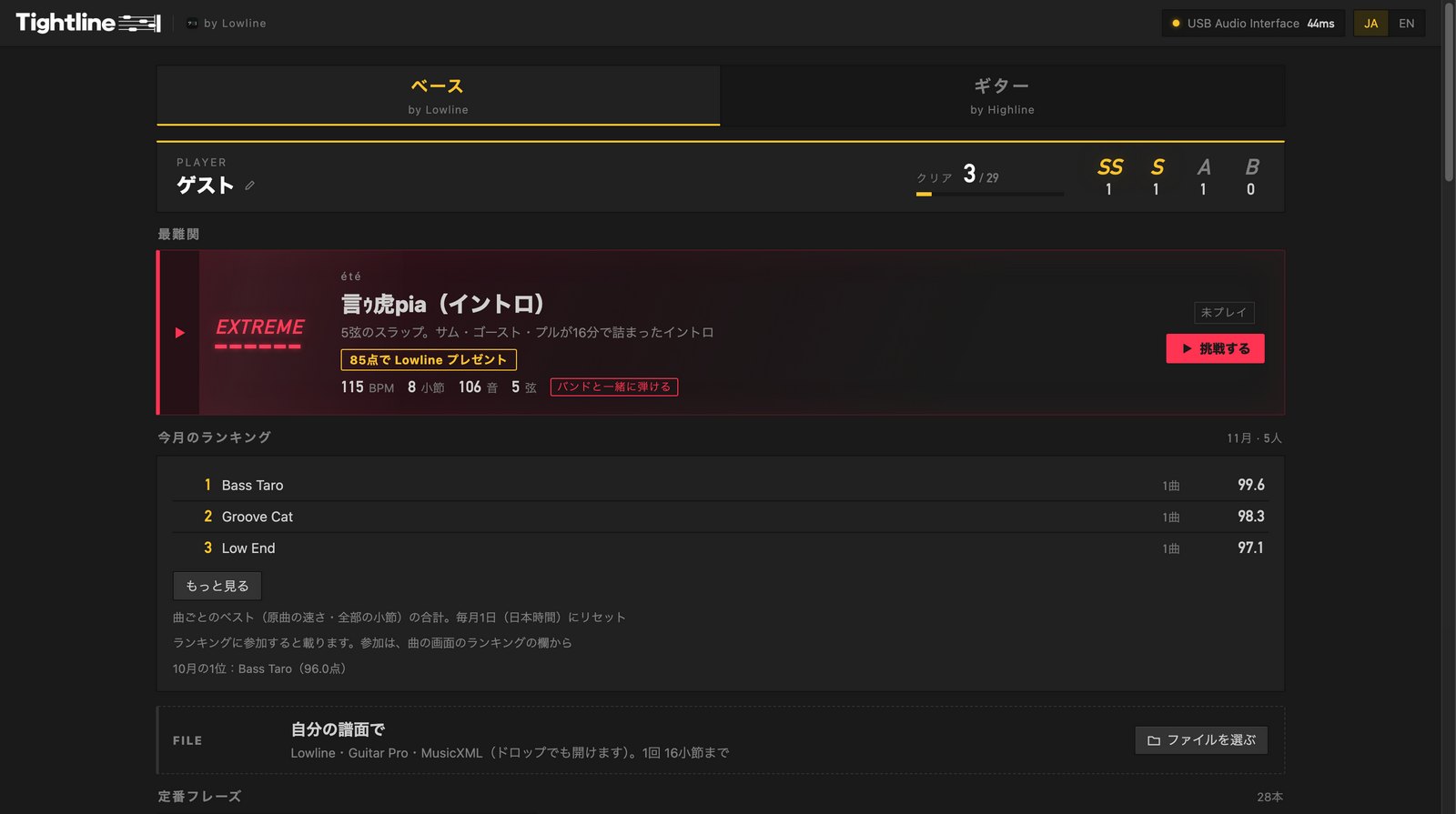
- 最初の画面のいちばん上で、ベース か ギター を選びます。一覧・ランキングが楽器ごとに切り替わります
- 定番フレーズ:ベース28本・ギター36本。難しさ(入門・初級・中級・上級・達人)とジャンルで絞り込めます。行の左の ▶ で試聴、右には自己ベストのランク(まだなら「未プレイ」)が出ます
- 最難関(ベースだけ):été の「言ゥ虎pia」のイントロ。5弦のスラップで、本物のバンドの音と一緒に弾けます(下の「最難関」)
- 自分の譜面で:ファイルを選ぶ か画面にドロップして、Linert・Lowline の譜面、Guitar Pro(.gp)、MusicXML を開きます。Web 版は1回8小節まで、Linert の中では曲の頭から最後まで通して弾けます
- ギターのフレーズには、ドロップ D で弾くものがあります。そのときは一覧と演奏画面に「ドロップ D:6弦を D に下げて弾く」と出ます
弾く前に決めること
曲を開くと演奏画面になります。REC の右に並ぶ欄で決めます。
- パート
- ベース・ギターのパートが2つ以上ある譜面だけ。弾くパートを選びます
- 小節
- 何小節目から何小節目まで弾くか(定番フレーズは16小節まで・Web 版の自分の譜面は8小節まで)。苦手な所だけの部分練習に
- 速さ
- 50〜100%。遅くしても音程は変わりません
- お手本を聴く
- 譜面どおりの音を先に聴けます
- ミキサー
- クリック・お手本・ドラムのオン/オフと音量。ドラムはフレーズに合わせて叩きます。ギターのフレーズには、コードのルートを弾く伴奏のベースも付きます(採点はしません)。録音中も動かせます
- 表示
- 下の段に流す譜面(TAB か五線譜)と、大きさ(75〜200%)
ドラムが鳴っているときは、クリックは最初オフです。お手本も最初はオフ。オンにすると録音中も鳴るので、ヘッドホンで聴くときだけ使ってください(スピーカーだと録音に入ります)。
弾く
- REC を押す(スペースキーでも始まります)
- 1小節のカウントのあと、TAB が右から流れてきます。音が黄色い線に来たところで弾きます
- 最後まで弾くと、自動で採点が始まります。弾き終えてすぐ STOP を押しても大丈夫です(最後の音より前で止めると採点しません)
- Space
- REC / STOP
LIVE は音程とタイミングだけの目安です。結果は、音の切り方・粒・余計な音まで見て採点し直すので、少し変わることがあります。
結果の見方
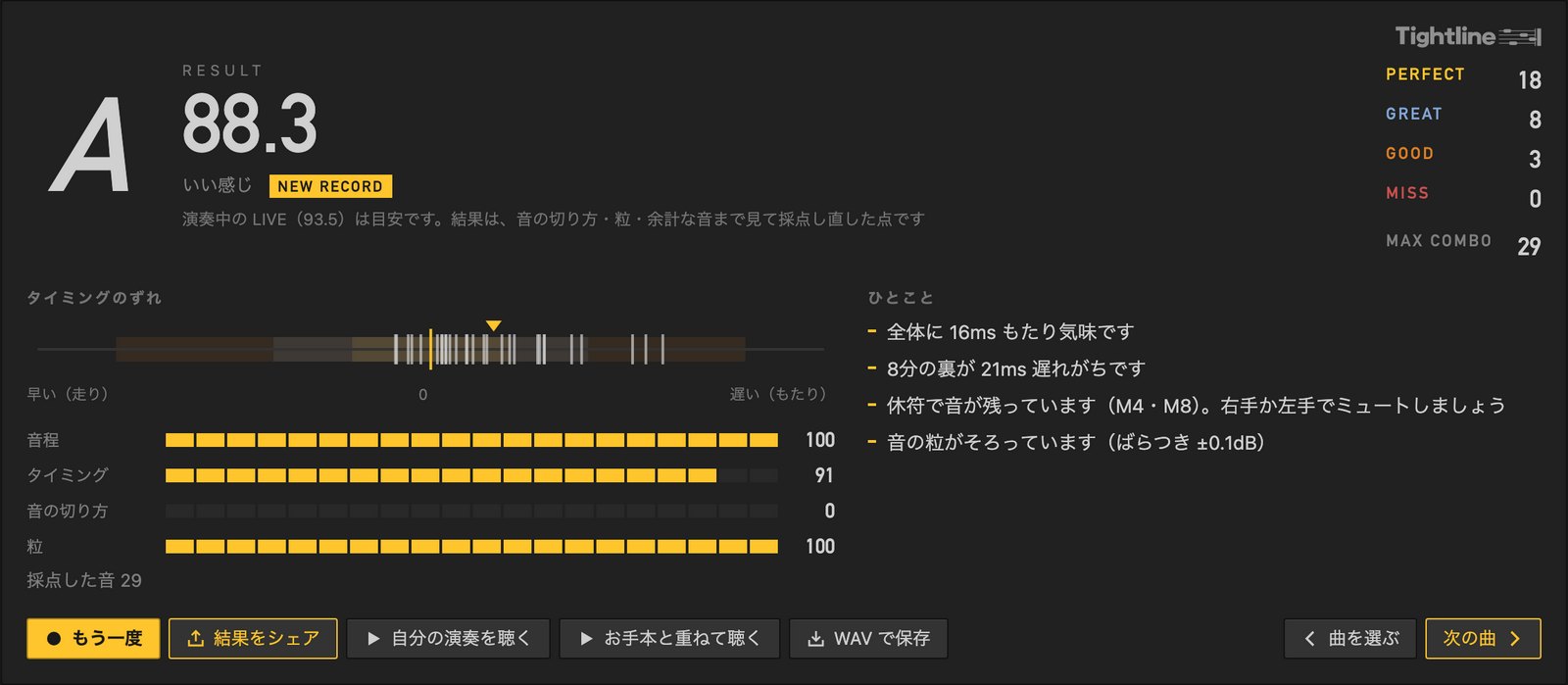
- 点数とランク。自己ベストを更新すると NEW RECORD が光ります。右には PERFECT・GREAT・GOOD・MISS の数と MAX COMBO
- タイミングのずれ:1音ずつのずれが縦線で並びます。0 より左は早い(走り)、右は遅い(もたり)。片側に寄っていたら、それがあなたの癖です
- ひとこと:いちばん役に立つ所です。「8分の裏が 26ms 遅れがちです」のように、拍の頭・8分の裏・16分の裏・3連のどこでずれやすいか、違う音や休符で音が残った小節を教えてくれます
- 譜面全体:1音ずつ判定の色が付きます。音を押すと「12ms 遅い・音程 OK」のように細かく見られます
- ハンマリング・プリング・スライドで着いた音は、鳴ったかだけを見ます(何音そうだったかは、4項目の下に出ます)
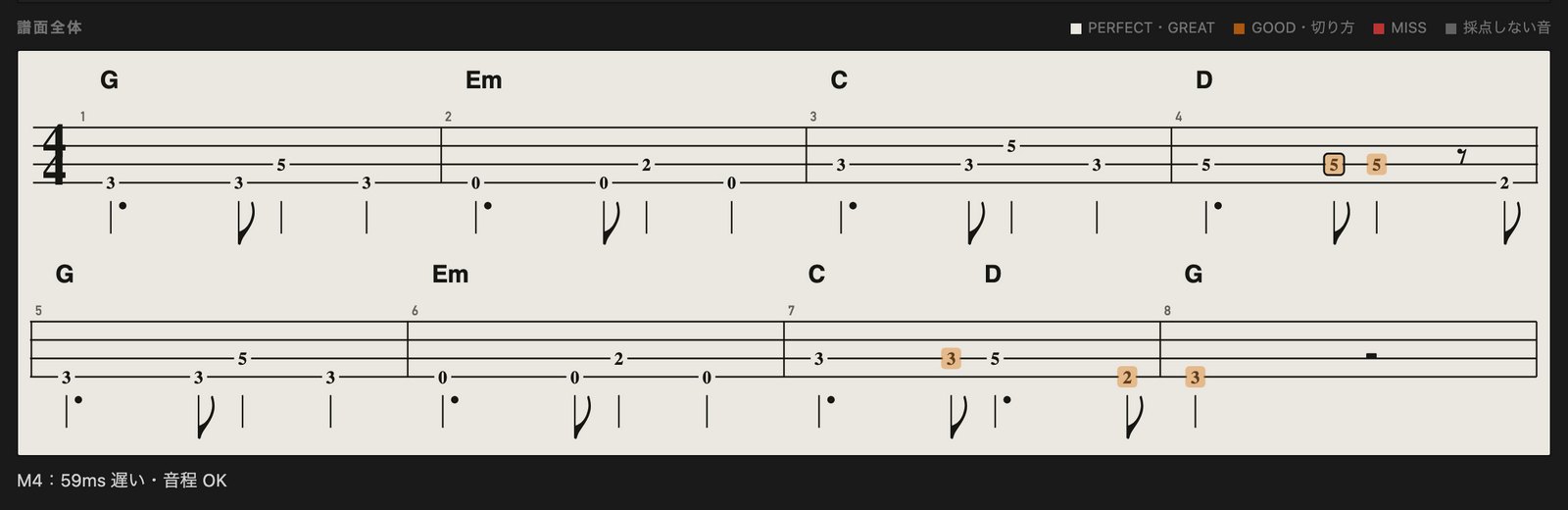
結果のボタン
- もう一度
- 同じ設定でもう1回録音します
- 苦手な小節を練習
- 点の低かった小節だけを、75%の速さで弾けるようにします
- 自分の演奏を聴く・お手本と重ねて聴く
- ずれを耳でも確かめられます
- WAV で保存
- 弾いた録音をファイルに保存します
- 曲を選ぶ・次の曲
- 最初の画面へ戻る/一覧の次の定番フレーズへ進みます
練習のしかた
- 「ひとこと」で、いちばん大きい問題を1つ選ぶ(ずれやすい拍・音が残る小節など)
- 「苦手な小節を練習」で、その小節だけをゆっくり弾く
- その1つだけを意識して、何回か弾く
- 元の速さに戻して、全体を通す
100点はかなり難しいです。80点台が出たら、十分にちゃんと弾けています。
自己ベストと、その録音
- 自己ベストに数えるのは、元の速さ(100%)で全部の小節を弾いたときです
- 自己ベストを更新すると、その録音と結果を曲ごとに1つ覚えます。演奏画面の上の 自己ベスト の行の 結果を見る・聴く で、いつでも聴き直せます
- 点数の横には、同じ小節・同じ速さで弾いた最近の点が並びます
- 自分の譜面を書き換えて弾く音が変わると、前の自己ベストは出なくなります
最難関
été の「言ゥ虎pia」のイントロ(2〜9小節目・BPM 115・106音)です。5弦のスラップで、サム・ゴースト・プルが16分で詰まっています。ドラムの代わりに、本物のバンドの音(ドラム・ギター・原曲のベース)が鳴ります。
- バンド
- ミキサーで「ドラムだけ」「ベース抜き」「原曲のまま」から選べます。最初は「ベース抜き」です
Step 4
自分の曲で練習する
Linert で開いている曲を、そのまま Tightline で練習できます。ファイルに書き出す必要はありません。
- Linert で曲を開き、練習したいパートに切り替える。一部だけ練習したいときは、譜面をドラッグして小節の範囲を選ぶ
- ≡ メニューの Tightline で練習 を押す(メニューバーの「ファイル」にもあります)
- 別の窓で Tightline が開き、今のパートの演奏画面から始まります。範囲を選んでいればその小節、選んでいなければ曲の頭から最後までです
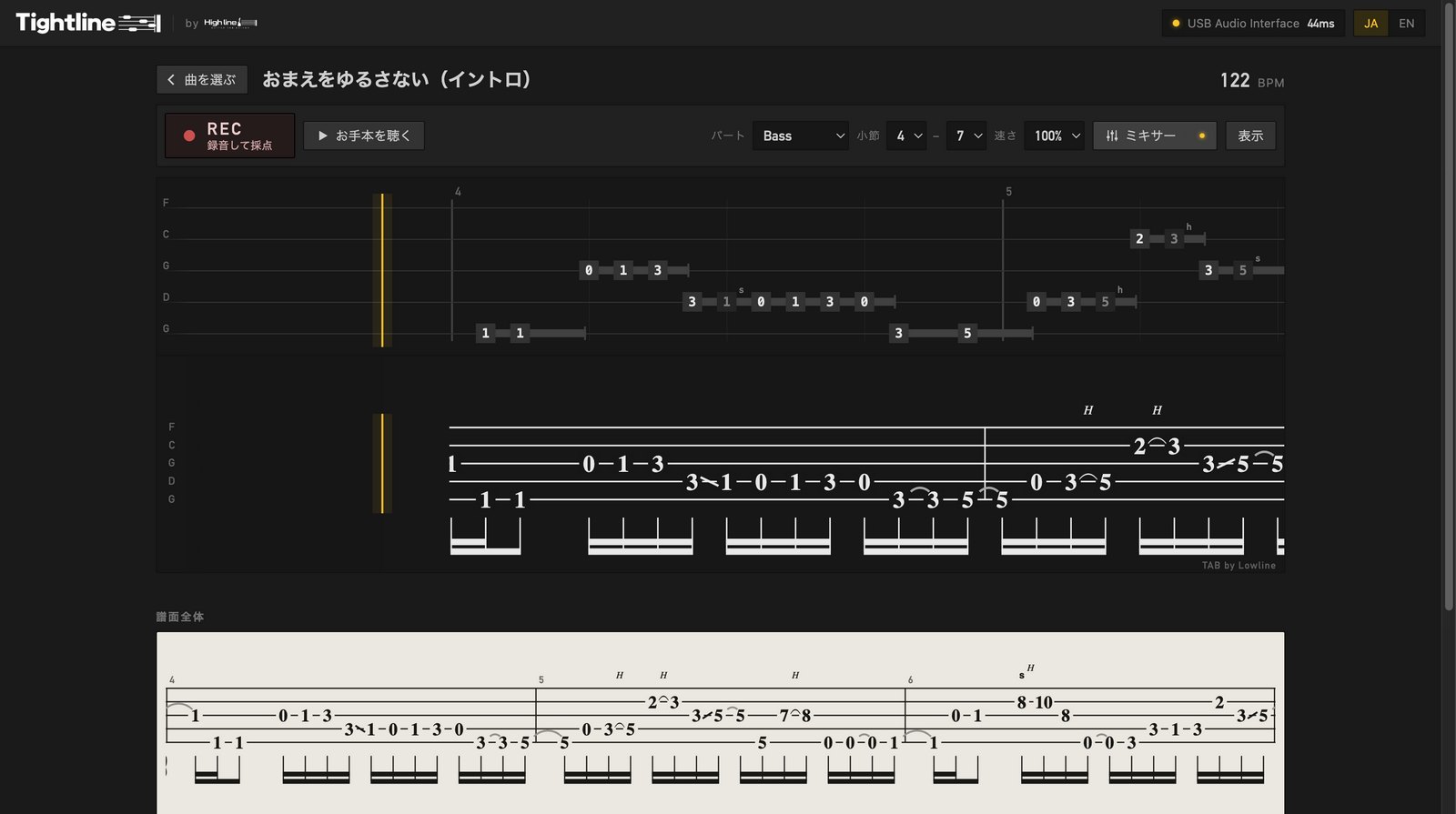
できること
- ベース・ギターの TAB パートなら、どれでも採点できます。カポ・チューニングも曲のとおりです
- 保存していない変更も、そのまま渡ります。譜面を直したら、もう一度「Tightline で練習」を押すと新しい譜面で始まります
- ドラムは、弾くパートのリズム(ハネ・16分など)に合わせて自動で鳴ります
- 自己ベストとその録音は、曲ごとに残ります
- 自分の譜面は、曲の頭から最後まで通して採点できます。苦手な所だけ弾くときは「小節」の欄で区切ります
できないこと
- 曲の音源(伴奏の WAV)と、ほかのパートは鳴りません。クリック・お手本・ドラムに合わせて弾きます
- 自分の曲はランキングに載りません(ランキングは定番フレーズと最難関だけ)
定番フレーズを開くとき
Linert の最初の画面の 練習 のカード、または ≡ メニューの Tightline の定番フレーズ を押すと、Tightline の最初の画面(曲の一覧)から開きます。

Step 5
ランキングとシェア
ランキングに参加する
- 定番フレーズか最難関を開き、演奏画面の結果の下にある「ランキング」の欄を見る
- ニックネーム(20文字まで)を入れて 参加する を押す
- それまでの自己ベストがまとめて載り、そのあとは自己ベストを出すたびに載ります
- 送るのはニックネームと点数だけです。載るのは、元の速さで全部の小節を弾いた自己ベストです
- 名前の変更と、参加をやめる(あなたの記録をすべて消す。元に戻せません)は、ランキングの欄からできます
- 参加はこのブラウザ(アプリの中なら、その Tightline の窓)に覚えます。ほかの端末や、Web 版とアプリでは別の参加者になります
- 参加しなくても、参加者が10人以上の曲では「参加者 ◯人の中で上位 ◯%」が結果に出ます(点数は送りません)
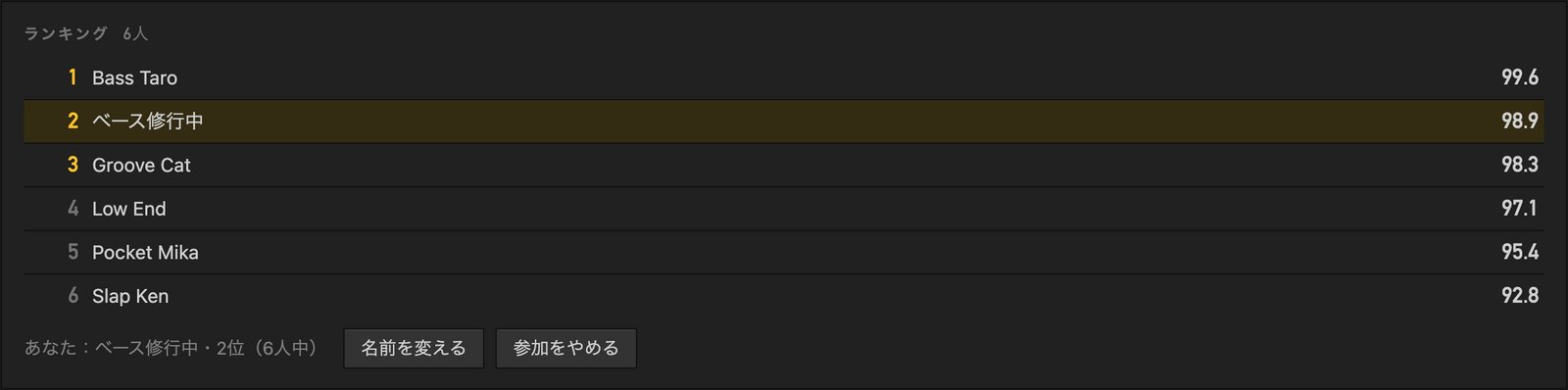
今月のランキング
最初の画面の 今月のランキング は、その月に弾いた曲ごとのベストの合計点で並びます。たくさんの曲を弾くほど上がります。毎月1日(日本時間)にリセットされ、先月の1位も表示されます。ベースとギターで別々です。
結果をシェアする
- 結果の 結果をシェア を押すと、点数・ランクと、1音ずつの判定を色の四角で並べた画像ができます
- X・Threads・Bluesky・LINE・Facebook のボタンで、文とリンクを入れた投稿画面が開きます。画像は 画像をコピー して投稿画面に貼るか、画像を保存 して付けてください。スマホでは 共有する から、画像と文を一緒に送れます
- 定番フレーズと最難関のリンクを開いた人は、その曲の演奏画面から始まります
Step 6
録音の提供と最難関のプレゼント
88点以上を出すと、結果の下に「すばらしい演奏でした。…」と 録音を提供する が出ます。録音から TAB を自動で作る機能を良くするためのお願いです。提供するかどうかは自由です。
- 1回目は、録音を提供する を押すと「録音のご提供のお願い」の窓が開きます。送るものを確かめ、楽器・つなぎ方・エフェクトの3つを選び、同意に印を付けて 提供する を押す(やめるときは やめておく)
- 2回目からは、録音を提供する を押すだけでその場で送ります。ボタンの下に「前回と同じ内容で送ります」と前回の答えが出ます
- 答えを直したいときは、その横の 変える で窓を開きます。窓の 同意を取り消す を押すと、次からはまた毎回窓で確かめます
- 送るもの:その録音・譜面・点数と採点の設定(速さ・小節・弾き方・レイテンシー)・3つの答え
- 送らないもの:お名前・メールアドレスなど、あなたが分かる情報
- マイクで録ったベースの回には、提供のボタンは出ません(ベースはラインで録ったクリーンな音だけをいただいています)。ギターはマイクでも受け取ります。そのときは毎回、窓で楽器とつなぎ方を確かめます
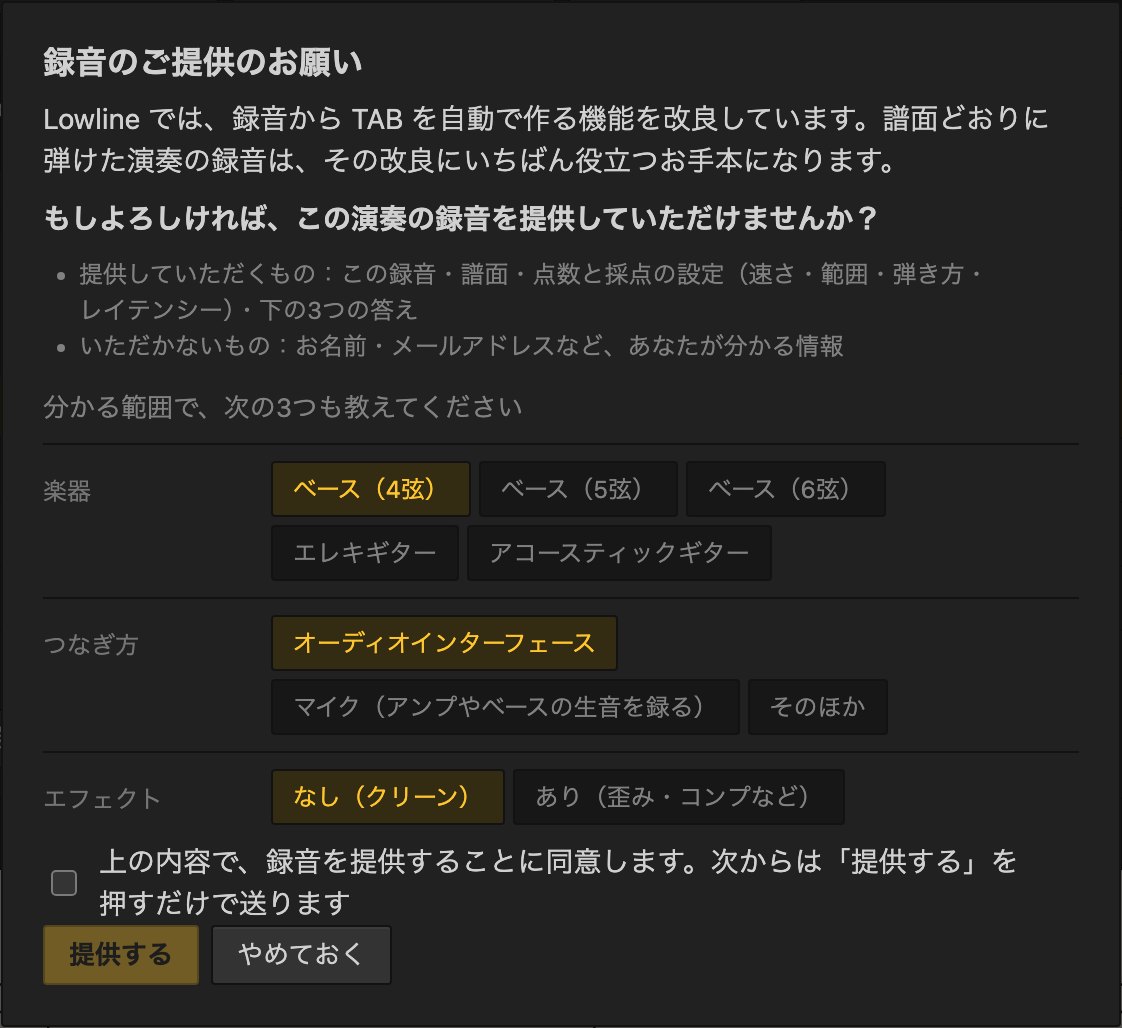
最難関で85点を超えたら
最難関を元の速さでイントロ全部弾いて85点以上を出すと、結果に「クリア! Lowline をプレゼント」と 録音を提供して応募する が出ます。録音とメールアドレスを送ると、製作者が録音を聴いてご本人の演奏と確かめたあと、Lowline のライセンスをメールでお送りします。
- 期限も人数の上限もありません(予告なく終わることがあります)
- もう Lowline を持っている方は、ほかの人に贈れます
- メールアドレスはライセンスを送るためだけに使い、送ったら消します
Help
困ったときは
- 「入力が見つかりません」と出る
- インターフェース(かマイク)をつないでから、もう一度「マイク・インターフェースを使う」を押してください。「入力を開けませんでした」と出たときは、DAW などほかのアプリが入力を使っていないか確かめてください。
- マイクが止められている、と出る
- 「システム設定」→「プライバシーとセキュリティ」→「マイク」で、使っているブラウザ(アプリの中なら Linert)をオンにし、開き直してください。「設定」→「プライバシーとセキュリティ」→「マイク」で、マイクへのアクセスとデスクトップ アプリのマイクの使用をオンにしてください。
- どの音も同じだけずれている、と出る
- レイテンシーが合っていません。テスト譜面で測り直してください。Bluetooth のイヤホンは使えません。
- 点数が厳しい
- 100点はかなり難しく、譜面どおりに弾けていても90点前後になることがよくあります。80点台なら十分です。どこで点を落としたかは「ひとこと」と「譜面全体」で確かめられます。
- 「音が小さすぎます」「音が割れています」と出る
- インターフェースのゲインを調整してください。「音が録れていません」と出たときは、選んでいる入力とゲインを確かめてください。
- 画面の TAB が、音より先に(後に)動いて見える
- 設定の「画面のタイミング」で合わせてください(+で画面を遅らせる)。見え方だけなので、点数は変わりません。
- 「うますぎて、不正が疑われました」と出た
- 同じ音のタイミングがそろいすぎていると出ます。お手本や再生音が入力に入っていないか確かめてください(スピーカーの音をマイクが拾っているときなど)。その回は自己ベストとランキングに入りません。
- 自己ベストやランキングに載らない
- 元の速さ(100%)で、選べる小節を全部弾いた回だけが載ります。速さを落とした回・一部だけ弾いた回は、練習の記録として残ります。
- スマホで使いたい・LINE や Instagram から開いた
- スマホのブラウザでも開けますが、TAB が小さくなるのでパソコンのほうが弾きやすいです。LINE・Instagram などのアプリの中のブラウザでは、音が出なかったり録音できなかったりします。画面の上の案内のとおり、メニューから Safari か Chrome で開き直してください。iPhone で画面が音より先に動くときは「画面のタイミング」で合わせます。
- 「途中で止めたので採点していません」と出る
- 最後の音を弾く前に STOP を押すと、採点しません。最後の音まで弾いてから止めてください。
解決しないときは、こちらまでご連絡ください。Linert のメニューバーの「ヘルプ」→「サポートに問い合わせる…」からも送れます。
lowline.ba@gmail.com