
Linert · Bass
Lowline(ベース)の使い方
Linert でベースのパートを書くときだけの話をまとめました。チューニング、スラップやグリスの記号、五線譜、音源からの下書き、Lowline 1.x からの乗り換えまで。
Linert のガイド:はじめかた/Lowline(ベース)/Highline(ギター)/Tightline(練習)
インストール、ライセンス、画面の見方、数字・音価の打ち込み、コピーや取り消し、ミキサー、保存、PDF・動画の書き出しは、ギターとベースで同じです。はじめかたを先に読んでください。このページのボタンの名前は、画面を日本語にした状態のものです。
Step 1
ベースの曲を始める
- 起動画面の「最初のパート」で Bass · Lowline を選ぶ(次からは、前回選んだ方が選ばれた状態で開きます)
- 新しい曲 を押す。4弦(E・A・D・G)、4小節、BPM 120 のベースのパートが1つある曲ができます
ギターの曲にベースを足すときは、パート名の横の + を押し、「追加する楽器」で Bass · Lowline を選んで パートを追加。2本目からは「Bass 2」のように番号が付きます。
弦の数とチューニング
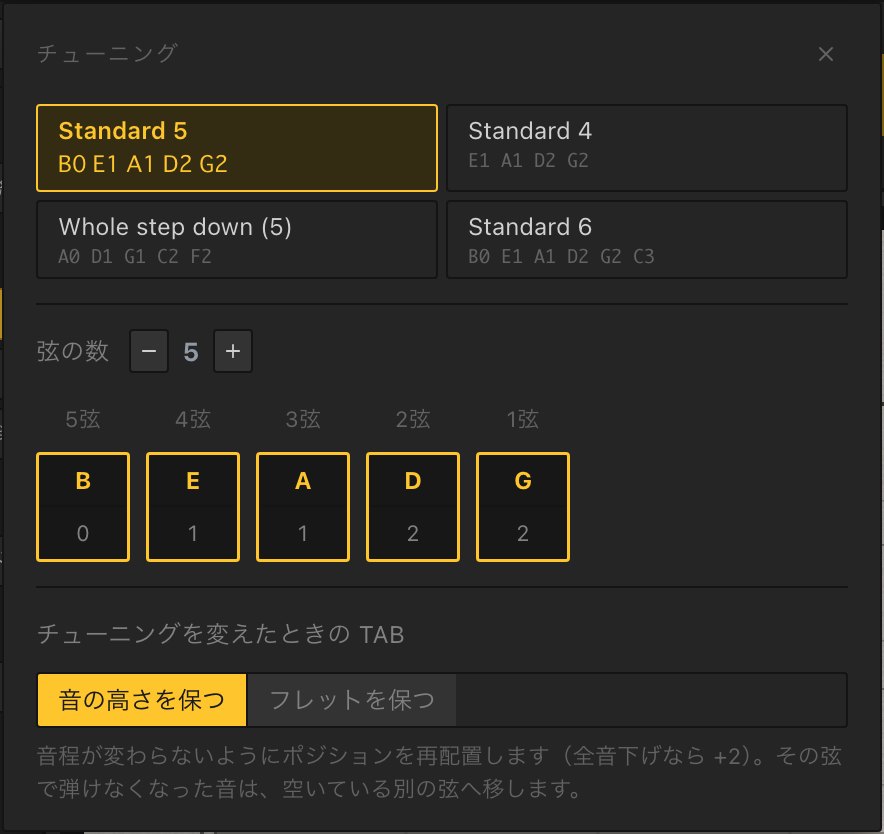
- 左の記号パレットのいちばん上の列の真ん中にある チューニング のボタン(マウスを乗せると「チューニング」と今の音名が出ます)か、1小節目の小節番号を押して開く小節メニューの「楽器」→ チューニング で、チューニングの窓が開きます
- 上の定番(Standard 4・Standard 5・Whole step down (5)・Standard 6)を押すか、弦の数 の − / + で本数を変えて、1本ずつ音名とオクターブを選びます。いちばん高い弦が1弦です
- 下の チューニングを変えたときの TAB で、打ち込んである音の扱いを選びます。音の高さを保つ は音程が変わらないようにポジションを再配置(全音下げなら +2)、フレットを保つ は TAB をそのままにして、鳴る音が上下します
- 曲の途中でチューニングを変えるときは、その小節の小節番号を押して「楽器」で選びます。その小節からチューニング・カポ・音色が変わります。前の小節と同じに戻す で取り消せます
音色
ベースの再生音は Clean(素の音)と Dist(歪ませた音)の2つです。1小節目の小節メニューの「楽器」→ 音色 か、ミキサーのパートの列で選びます。途中の小節の「楽器」で選ぶと、そこから音色が変わります。
Step 2
奏法と記号
音を選んでキーを押すと、その音に奏法が付きます。何も選んでいなければ、次に打つ音に付きます。同じキーをもう一度押すと通常に戻ります。
キーは刻印と同じ大文字で書いています。⇧ の付いていないものは、そのまま押します。Linert 2.0 では、キーを Guitar Pro 8 に合わせました(Lowline 1.x との違いは5章)。
- N
- 通常
- T
- サム
- U
- サムアップ
- >
- プル
- X
- ゴースト
- L
- レフトハンド(上に L.H.)
- S
- スライド
- G / ⇧G
- グリス↓ / グリス↑
- H
- ハンマリング
- P
- プリング
- ⇧T / )
- タッピング
- O / Y
- ハーモニクス(<7> のように書く)
- ⇧P
- P.M.(ブリッジミュート)。打ち込んだ音を選んでから
- B / V
- ベンド(全音 / 半音)
奏法を重ねる
- ゴーストにサム・サムアップ・プルを重ねるときは、両方のキーを押します(x の上に □ / ∨ / >)
- グリス↓と↑を両方押すと、上がって戻るグリス(グリス↑↓)になります。どちらかをもう一度押すと、その向きだけ外れます
- グリスの弾き始めを、サム・サムアップ・プル・ハンマリング・プリングにもできます
- グリスの音で X を押すと、出発点を決めないグリス(数字の代わりに x+波線)になります
- グリスとスライドは同じ音には付けられません。あとから押した方が残ります
装飾音
音を選んで A → 前に付ける音のフレット → 必要なら H / P / S でつなぎ方を選び、A か Esc で終わります。
記号パレット
キーを覚えていなくても、左の記号パレットのボタンで同じことができます。ボタンにマウスを乗せると、名前とキーが出ます。ベースのパートでは、ボタンは 奏法・左手・右手・スラップ・ミュート・記号 のまとまりに並びます。
- 奏法:通常・ハンマリング・プリング・スライド・グリス↓↑
- 左手:ベンド・ビブラート・ハーモニクス・タッピング・ゴースト・人工ハーモニクス・トリル
- 右手:P.M.・Let Ring・トレモロピッキング・ピッキングハーモニクス・ダウン/アップ(ピック)
- スラップ・ミュート:サム・サムアップ・プル・レフトハンド
- アーム・ストローク・ラスゲアードなど、ギターでしか使わない記号は出ません

Linert で増えた記号
- I
- Let Ring(同じ弦の次の音まで響かせる)
- ;
- アクセント(スタッカートはパレットの「記号」から)
- ⇧D / ⇧U
- ダウン / アップ(ピック)
- ⌥Y
- 人工ハーモニクス(12フレット上を触る)
- 上げて戻す・上げたまま伸ばすなど、ベンドの形を細かく書きたいときは、パレットの「左手」の ベンド を付けてから、音を右クリック →「ベンド/ビブラートの設定…」で直します(B / V は full・½ の記号だけ)
- それぞれの記号の詳しい書き方は Highline のガイドにあります(ギターと同じです)
- これらの記号が付いた曲は、Lowline の .btab には保存できません(.linert で保存します)。P.M. だけは、ほかの奏法と重ねていなければ .btab のブリッジミュートとして保存できます
Step 3
リズム譜・TAB 譜・五線譜
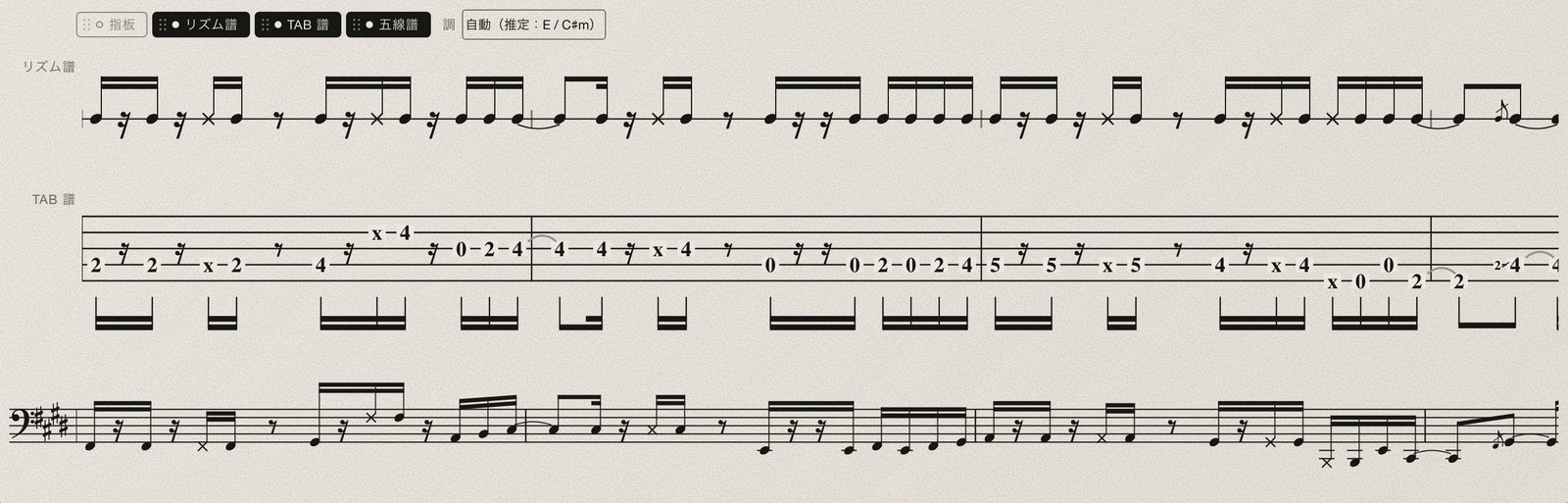
打ち込み欄の下の リズム譜・TAB 譜・五線譜 は、押すと表示/非表示、ドラッグで並び順が変わります(ほかの欄ははじめかた)。ベースのパートの五線譜は、次の決まりで書きます。
- ヘ音記号で、実際の音より1オクターブ上に書きます(ベース譜の書き方)
- 調号は、ボタンの右の 調 で選びます。自動 にすると曲の音から選びます。調は曲ごとに保存されます
- 曲の途中で転調するときは、その小節の小節番号を押して 調 を選びます(そのまま は前の調を続けます)
- 拍をまたぐ音は、拍の頭で分けてタイでつないで書きます(打ち込んだ音はそのまま)
- 高い音が続く所(G 弦の17フレットあたりから)は、自動で1オクターブ下げて 8va を付けます
- ハーモニクスは、鳴る高さに ◇ の符頭で書きます(5フレットなら開放弦の2オクターブ上)
- スラップやハンマリングなどの奏法の記号は、五線譜には書きません。TAB 譜で見ます。タイと装飾音は書きます
Step 4
音源から下書きを作る
ベースだけの録音(ステム)を読み込むと、鳴っている音を拾って TAB の下書きを作ります。ベースのパートを選んだ状態で始めてください。
- 記号パレットのいちばん上の列の右端にある 音源と設定 のボタン(歯車のマーク)で左の欄を開き、「解析する音源」の ベースだけの WAV を解析 で WAV を選ぶ(「伴奏の音源」の 音源を読み込む で選び、ベースだけの音源として解析 を押しても同じです)
- 解析の設定 の窓で、曲に合わせて下の項目を選ぶ
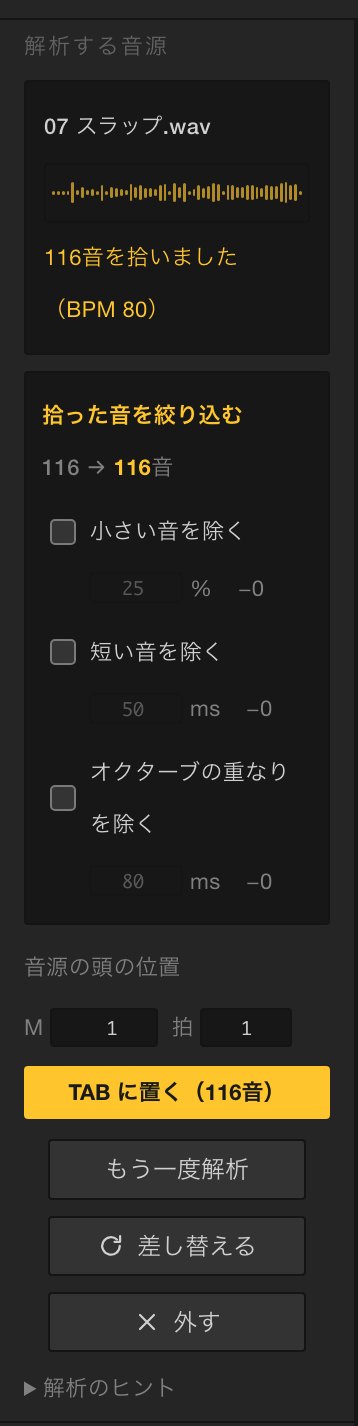
- この設定で解析 を押す。終わると左の欄に「〇音を拾いました」と出ます
- 必要なら 拾った音を絞り込む で小さい音・短い音・オクターブの重なりを除き、音源の頭の位置(小節と拍)を合わせてから、TAB に置く を押す
- 再生して聴き比べながら、違うところを手で直す。設定を変えてやり直すときは もう一度解析
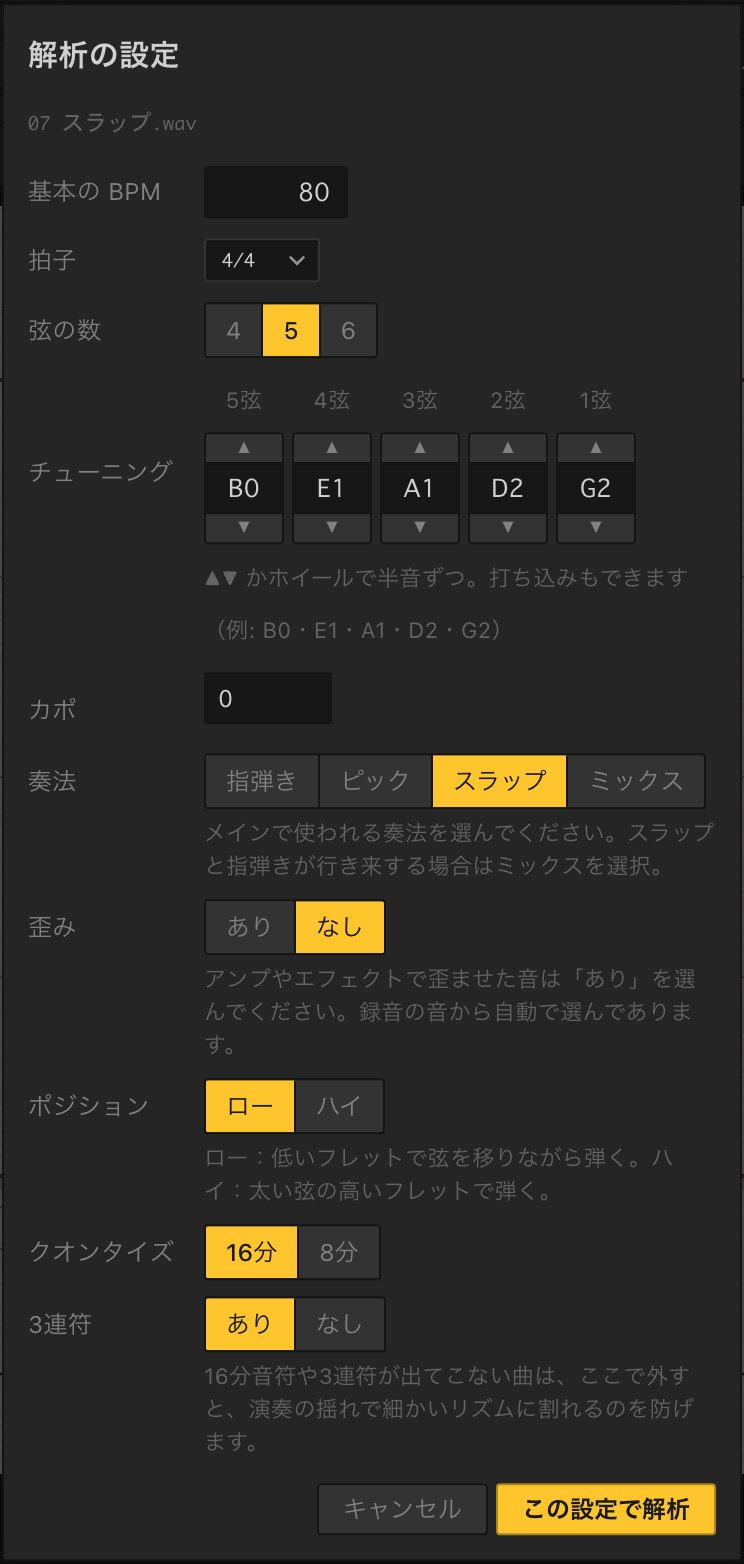
- 基本の BPM・拍子
- 曲の頭のテンポと拍子。曲と違うと、音がずれた位置に並びます
- 弦の数
- 4・5・6 から。押すとその本数の標準チューニングになります。4弦では、いちばん低い弦より下の音は TAB に入りません
- チューニング
- 弦ごとに ▲▼ かホイールで半音ずつ。E1・A#1 のように打ち込むこともできます
- 奏法
- 指弾き・ピック・スラップ・ミックス。メインの弾き方を選びます。スラップと指弾きが行き来する曲はミックス
- 歪み
- アンプやエフェクトで歪ませた音なら「あり」。録音の音から自動で選んであります
- ポジション
- ロー:低いフレットで弦を移りながら弾く。ハイ:太い弦の高いフレットで弾く
- クオンタイズ・3連符
- 16分・8分、3連符のあり・なし。16分や3連符が出てこない曲は外すと、演奏の揺れで細かいリズムに割れにくくなります
うまく拾わせるコツ
- エフェクトをかけていない、ベースだけのきれいな録音がいちばん正確です。歪ませた音は「歪み」を「あり」にしてください
- ミックスから分離したステムは、分離の残りが混ざるぶん精度が落ちます。曲全体の音源(ミックス)は解析できません
- BPM や拍子が曲と違うと、音がずれた位置に並びます。先に合わせてから解析してください
- できるのは下書きです。音の高さを間違えることもあるので、必ず聴いて確かめてください
- 読み込めるのは WAV だけです。MP3 などは DAW で WAV に書き出してから読み込んでください
曲の音源と一緒に鳴らす
- 曲の WAV を Linert の窓にドラッグすると、伴奏の音源になります(解析はしません)
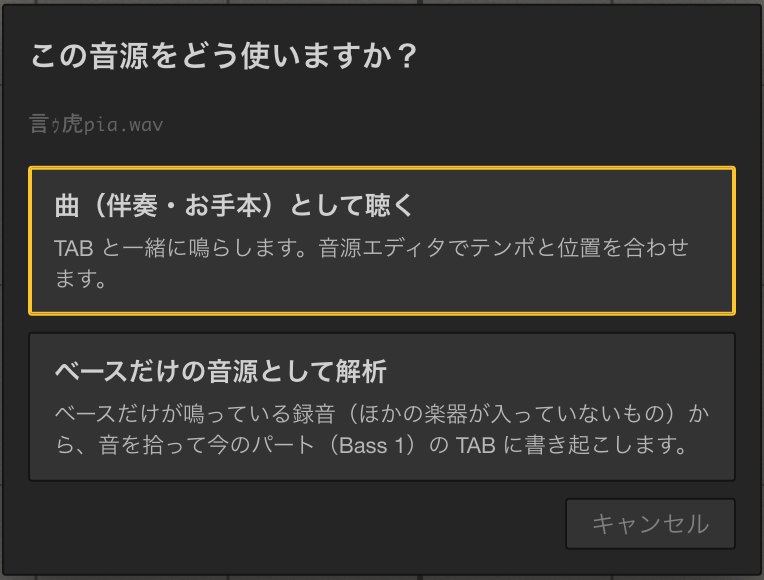
- 左の欄の 音源を読み込む で選んだときは、この音源をどう使いますか? と聞かれます。曲として鳴らすなら 曲(伴奏・お手本)として聴く、下書きを作るなら ベースだけの音源として解析
- 音源の位置合わせ(音源エディタ)と音量は、はじめかたにあります
MIDI からベースの TAB を作る
- ベースのパートを選んで、≡ メニューの 開く…(⌘O)で MIDI ファイルを選ぶか、窓にドラッグする
- MIDI 読み込み設定 の窓で、トラック(ベースらしいトラックが最初から選ばれています)・基本の BPM・拍子・弦の数・チューニング を確かめて、TAB に置く を押す
今のパートの TAB に置きます。曲の途中のテンポの変化も取り込みます。起動画面で MIDI を開くと、「最初のパート」で選んだ楽器の新しい曲になります。
Step 5
Lowline 1.x から来た方へ
Lowline は Linert になりました。今までの曲・保管フォルダ・設定・ライセンスは、そのまま使えます。ベースの編集は今までの Lowline のライセンスで、ギターのパートの編集には別売りの Highline のライセンスが要ります。
.btab を開く・保存する
- .btab は、起動画面の 曲を開く、≡ メニューの 開く…(⌘O)、ライブラリー、窓へのドラッグ、Finderエクスプローラーでのダブルクリックで開けます
- Lowline で保存しないまま閉じた曲は、起動画面の 前回の続き に「Lowline で編集していた曲」として出ます
- 開いた .btab は、⌘S でそのまま .btab に上書きします。Lowline 1.x でも開けるままです
- ただし、.btab に入らないもの(ギターのパート、反復記号、カポ、Let Ring・アクセントなど Linert で増えた記号)があると、知らせが出て .linert として別に保存します。元の .btab はそのまま残ります
- ⇧⌘S(別名で保存)は、いつも .linert で保存します。.linert は Lowline 1.x では開けません
キーと場所が変わったところ
左が Lowline 1.x、右が Linert です。書いていないキー(数字・音価・奏法の多く・移動・コピー・取り消し)は今までと同じです。
- ループ再生
- C → ⌘L または F9
- ライブラリー
- ⌘L → ⇧⌘L
- コードを入れる
- Chord ボタン → C(パレットの コード)。名前と押さえ方を選ぶ窓が開きます
- ブリッジミュート
- M → ⇧P(P.M.)。⇧M は今のパートのミュートなので注意
- 単音(Mono)
- 入力バーの Mono → ⇧E(単音 → 和音 → オフ)。パレットの「入力のしかた」にもあります
- 弦の数・チューニング
- Settings → Tuning → パレットのいちばん上の チューニング、または小節メニューの「楽器」
- 言語
- Settings → Language → ≡ メニュー(起動画面では右上の 日本語 / EN)
- チュートリアル
- ≡ メニューの チュートリアル(メニューバーの ヘルプ にも)。画面が自動で動いて、約2分で使い方を見せます
- 増えたキー
- / 3連符、- + 音価を1段長く/短く、⇧Space 曲の頭から再生、Tab ミキサー、⌥⇧↑⌥⇧↓ 半音上下、? ショートカットの一覧
Help
困ったときは
- ⌘S を押したら「.btab に入らないもの」と出た
- ギターのパート・反復記号・カポ・Linert で増えた記号のどれかがあると、.btab には書けません。OK を押すと .linert として別に保存します。元の .btab は残ります。Lowline 1.x で開く必要がなければ、これからは .linert を使ってください。
- M を押してもブリッジミュートにならない
- ブリッジミュートは ⇧P(P.M.)になりました。⇧M は今のパートのミュートです。音が鳴らなくなったら、もう一度 ⇧M を押してください。
- C を押すとコードの窓が開く
- C はコードを入れるキーになりました。ループ再生は ⌘L か F9 です。
- 5弦の曲を解析したら、低い音が抜けた
- 解析の設定で「弦の数」が 4 になっていると、いちばん低い弦より下の音は TAB に入りません。5 を選んで、もう一度解析してください。
- 下書きの音の位置がずれる
- 基本の BPM と拍子が曲と合っているか、左の欄の「音源の頭の位置」が合っているかを確かめて、TAB に置き直してください。
- 音源を読み込めない
- WAV ファイルか確かめてください。MP3 などは読み込めません。
- ベースのパートを編集できない
- ベースの編集には Lowline のライセンスが要ります(見る・鳴らすことはできます)。登録のしかたははじめかたにあります。
解決しないときは、こちらまでご連絡ください。
lowline.ba@gmail.com