
Step 1
ギターの曲を始める
起動画面の 最初のパート で Highline のロゴを選び、新しい曲 を押します。6弦・スタンダードチューニングのギターのパートが1つできます。
- 今の曲にギターを足すときは、パート名の横の + → 追加する楽器 で Guitar · Highline を選び、パートを追加 を押します
- パートは ⌥1〜⌥9(左から何番目か)で切り替えられます
- Guitar Pro(.gp)や MusicXML のギターの譜面も、そのまま開けます
チューニングと弦の数
- 記号パレットの上の3つのボタンの真ん中(チューニング)で、チューニングの窓が開きます。小節メニュー(小節番号を押す)の 楽器 → チューニング からも開けます
- Standard 6・E♭ Standard・D Standard・Drop D・Drop C・DADGAD・Open G・Open D・Standard 7・Standard 8 から選ぶか、1本ずつ音を決めます
- 弦の数 の −/+ で、7弦・8弦などにできます
- 打ち込み済みの TAB は、チューニングを変えたときの TAB で扱いを選べます。音の高さを保つ は同じ音が鳴るようにフレットを付け直し、フレットを保つ は数字をそのままにします(鳴る音が変わります)
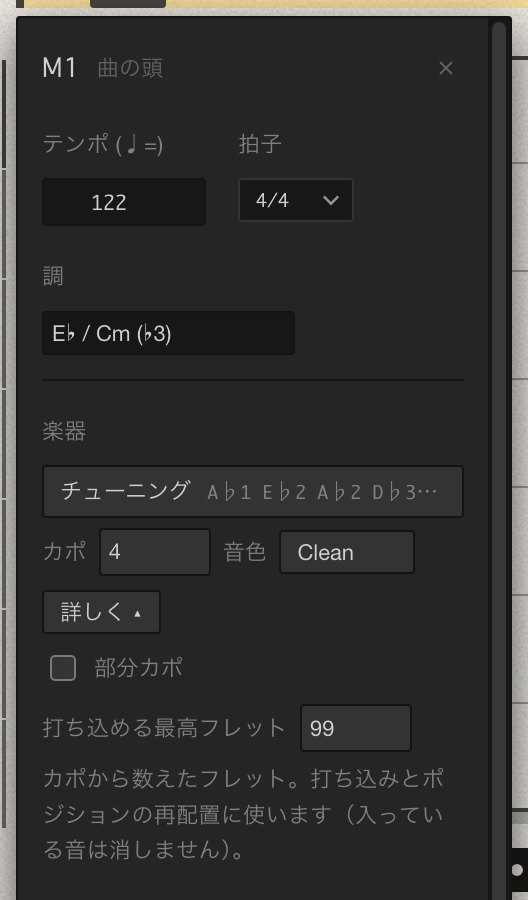
カポ
- 1小節目の小節番号を押し、小節メニューの 楽器 → カポ にフレットを入れます
- TAB の数字はカポから数えます(カポ 2 の開放弦は 0)。カポを変えても数字はそのままで、鳴る音が変わります
- 詳しく を開くと、部分カポ(弦ごとにカポのフレットを決める)と、打ち込める最高フレット(カポから数えたフレット。打ち込みとポジションの再配置で、これより上を使いません)を決められます
- 曲の途中でカポやチューニングを変えるときは、その小節の小節番号を押して 楽器 で変えます。その小節から先に効き、譜面の上に「Tuning … / Capo …」と出ます(押すと同じ所が開きます)。前と同じに戻すときは 前の小節と同じに戻す
音色
- ギターの音色は Clean・Crunch・Dist の3つ。1小節目の 楽器 → 音色 で選びます
- ミキサー(Tab)のパートの列でも持ち替えられます。再生しながら切り替えて、聴き比べられます
- 曲の途中で音色を変えるときも、その小節の 楽器 から(例:サビから Dist)
- P.M.・ハーモニクス・ゴーストは、それぞれ専用に録った音で鳴ります
Step 2
和音を打ち込む
和音は、同じ位置の別の弦に数字を打って重ねます。数字・音価・移動など打ち込みの基本は「はじめかた」と同じです。
- ギターのパートは、最初から記号パレットの 入力のしかた が 和音 になっています(Guitar Pro と同じ。⇧E を押すたびに 単音 → 和音 → オフ)
- 1つ目のフレットを打つ。和音のあいだはカーソルが進まないので、↑↓ で弦を移って次の音を打つ
- 和音ができたら → で次の位置へ
決まった押さえ方のコードなら、コードの窓(C)で図を選ぶほうが早く入ります(4. コード)。
- ⇧E
- 単音 → 和音 → オフ。1音ずつ進めたいときは単音に。単音では、別の弦に打った音が前の音を止めます(和音になりません)。打ち方はギターとベースで別々に覚えます
- E
- 編集モード。←→ で打ち込んだ音から音へ、↑↓ で和音の中を移ります
- ⇧↑⇧↓
- 同じ音を別の弦へ(音の高さはそのまま)
- ⌥⇧↑⌥⇧↓
- 半音上げる / 下げる
- ⌥↑⌥↓
- 1オクターブ上げる / 下げる
ポジションをまとめて並べ直す
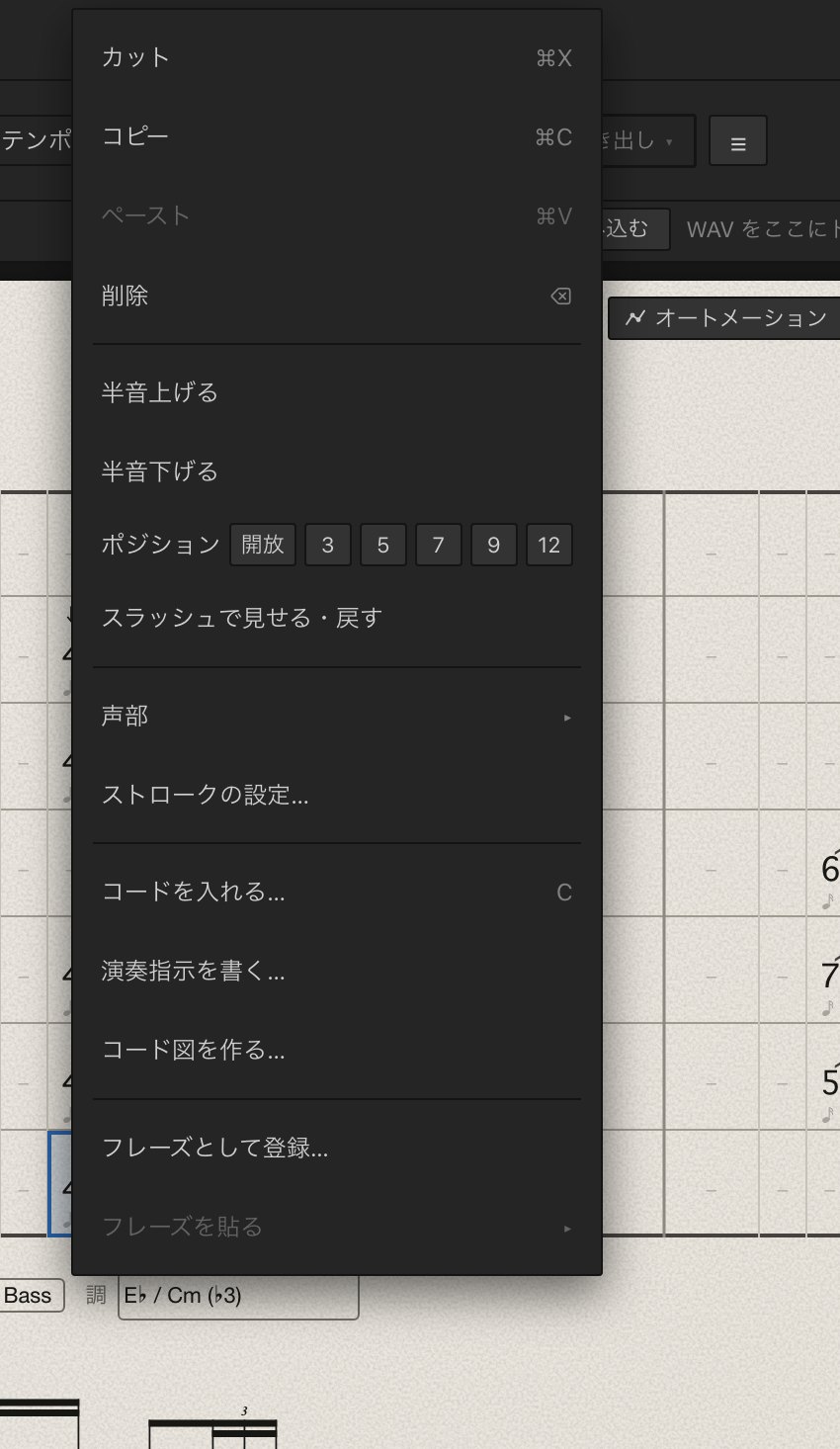
音を選んで右クリックし、ポジション の 開放・3・5・7・9・12 を押すと、そのフレットあたりで弾く形に弦とフレットを付け直します。音の高さは変わりません。MIDI や音源の下書きから作った TAB の運指を整えるときに便利です。
置けない音が1つでもあるときは、何も変わりません。
Step 3
奏法と記号
音を選んでから、左の記号パレットのボタンかキーで付けます。もう一度押すと外れます。ボタンにマウスを乗せると、名前とキーが出ます。
- キーは Guitar Pro 8 とほぼ同じです
- ハンマリング〜レフトハンド(下の「奏法」)は、音を選んでいなければ次に打つ音に付きます
- ギターのパートでは、ベース用の奏法(サム・プルなど)はパレットに出ません

奏法
- H
- ハンマリング
- P
- プリング
- S
- スライド(次の音まで線でつなぐ)
- G / ⇧G
- グリス↓ / グリス↑
- ⇧T / )
- タッピング
- O / Y
- ハーモニクス(N.H.)
- X
- ゴースト(音程の無い ×)
- L
- レフトハンド(左手で叩くミュート)
- N
- 通常(奏法を外す)
左手・右手の記号
- B
- ベンド(全音上げる)
- V
- ビブラート
- ⌥V
- アーム(全音下げて戻す)
- ⌥Y
- 人工ハーモニクス(A.H.)
- ⇧P
- P.M.(ブリッジミュート)
- I
- Let Ring
- ⇧D / ⇧U
- ピックのダウン / アップ
- ;
- アクセント
- ⇧⌘D / ⇧⌘U
- ストローク(ダウン / アップ)
- ⇧R
- ラスゲアード
パレットのボタンで付けるもの
- P.H.:ピッキングハーモニクス
- ///:トレモロピッキング(16分で細かく弾き直す)
- tr:トリル(2フレット上の音と16分で行き来する)
- sw:スウィープ(記号だけ。向きは選んだ音の弦の動きで決まります)
- •:スタッカート
キーの一覧は ? でいつでも開けます。
右クリックで細かく決める
音を右クリックすると、その音に付いている記号の設定が出ます(付いていない記号の行は出ません)。
- ベンド/ビブラートの設定…
- ストロークの設定… ・ ラスゲアードの設定…
- ここで Let Ring を止める ・ Let Ring の終わりを自動に
- 声部 ▸
- 演奏指示を書く… ・ コード図を作る…(この2つはいつでも出ます)
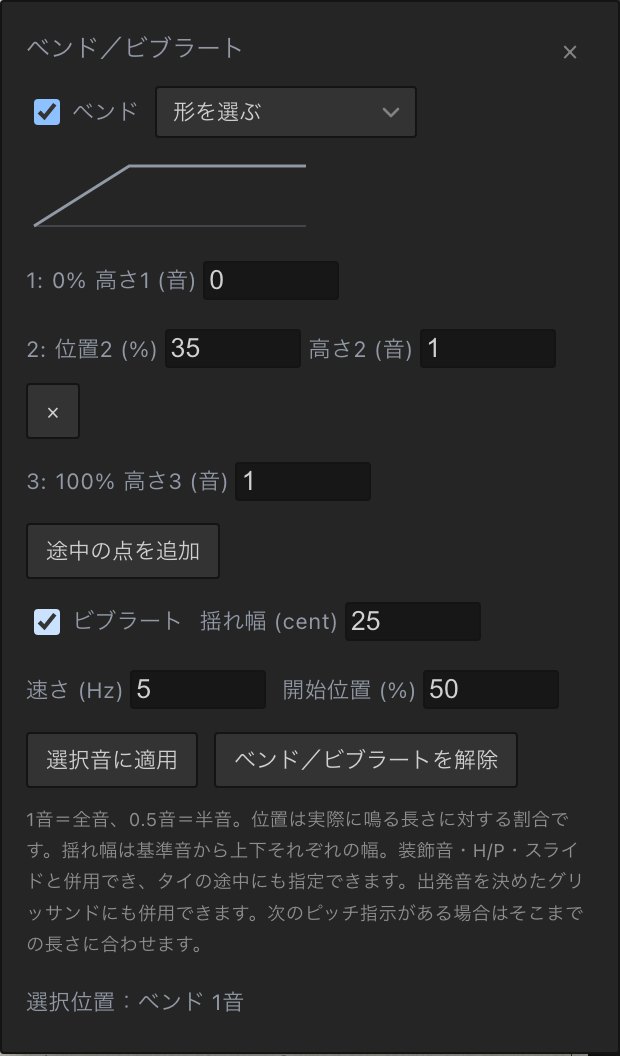
ベンドとビブラート
- 音を選んで B(パレットのベンド)で、全音上げて保つベンドが付きます。V はビブラートです
- 形を変えるときは、音を右クリック → ベンド/ビブラートの設定…。形を選ぶ で 上げて保つ・上げて戻す・プリベンド・プリベンドから戻す を選び、点ごとの 位置(音の長さの何%か)と 高さ(1=全音、0.5=半音)を合わせて 選択音に適用
- 点は 途中の点を追加 で増やせます(12個まで)
- ビブラートは 揺れ幅(cent)・速さ(Hz)・開始位置(%)を決められます。ベンドと重ねることもできます
- ハンマリング・プリング・スライド・装飾音と一緒に使えます。タイでつないだ音の途中から、ベンドを始めることもできます
ストロークとラスゲアード
- 和音を選んで ⇧⌘D(アップは ⇧⌘U)か、パレットのストロークのボタンで、弦を 40ms ずらして鳴らすストロークが付きます
- 向きと時間差は、和音を右クリック → ストロークの設定…。時間差は最初の弦から最後の弦までの長さ(0〜1000ms)で、短い音では自動で縮めます。和音に適用 で決まります
- ストロークは、ダウン/アップと拍の位置に合わせて、人が弾いたような強弱で鳴ります
- ⇧R のラスゲアードは、和音を e-a-m-i の順にかき鳴らします。右クリック → ラスゲアードの設定… の 指の順 で、ほかの並び(Guitar Pro と同じ18種類)にできます(p=親指・i=人差し指・m=中指・a=薬指・e=小指)
Let Ring
- 音を選んで I(パレットの LR)で、同じ弦の次の音まで響かせます(次の音が無ければ曲の終わりまで)。書いてある音価は変わりません
- 途中で止めたいときは、止めたいマスを右クリック → ここで Let Ring を止める。元に戻すのは Let Ring の終わりを自動に
- スタッカート・P.M.・ゴースト・スライド・グリスの付いた音は、Let Ring でも伸ばしません
声部と演奏指示
- 低音を伸ばしながら上でメロディーを弾くときは、音を選んで右クリック → 声部 から 1 · 上向き(符尾が上)か 2 · 下向き(下)を選びます。リズム譜・五線譜・PDF で、声部ごとに分けて書きます。自動 で元に戻ります
- 譜面の上に「Low Cut」「Delay →」のような文字を書くときは、書きたい位置を右クリック → 演奏指示を書く…。書いた文字を押すと、直す・消すができます
Step 4
コード
コードの窓で、コード名と押さえ方を選んで TAB に入れられます。押さえ方は、今のチューニングとカポに合わせて並びます。
- 入れたい位置を選んで C(またはパレットの コード、譜面の上のコード名をクリック)
- 名前を打つ(例:Am7・F#m7b5・C/E)か、ルート と 種類(基本・7th・テンション)を押す
- 開放からハイポジションまで並んだ押さえ方の図を1つ押す。今の音価で TAB に音が入り、コード名も付きます(Enter で最初の形)
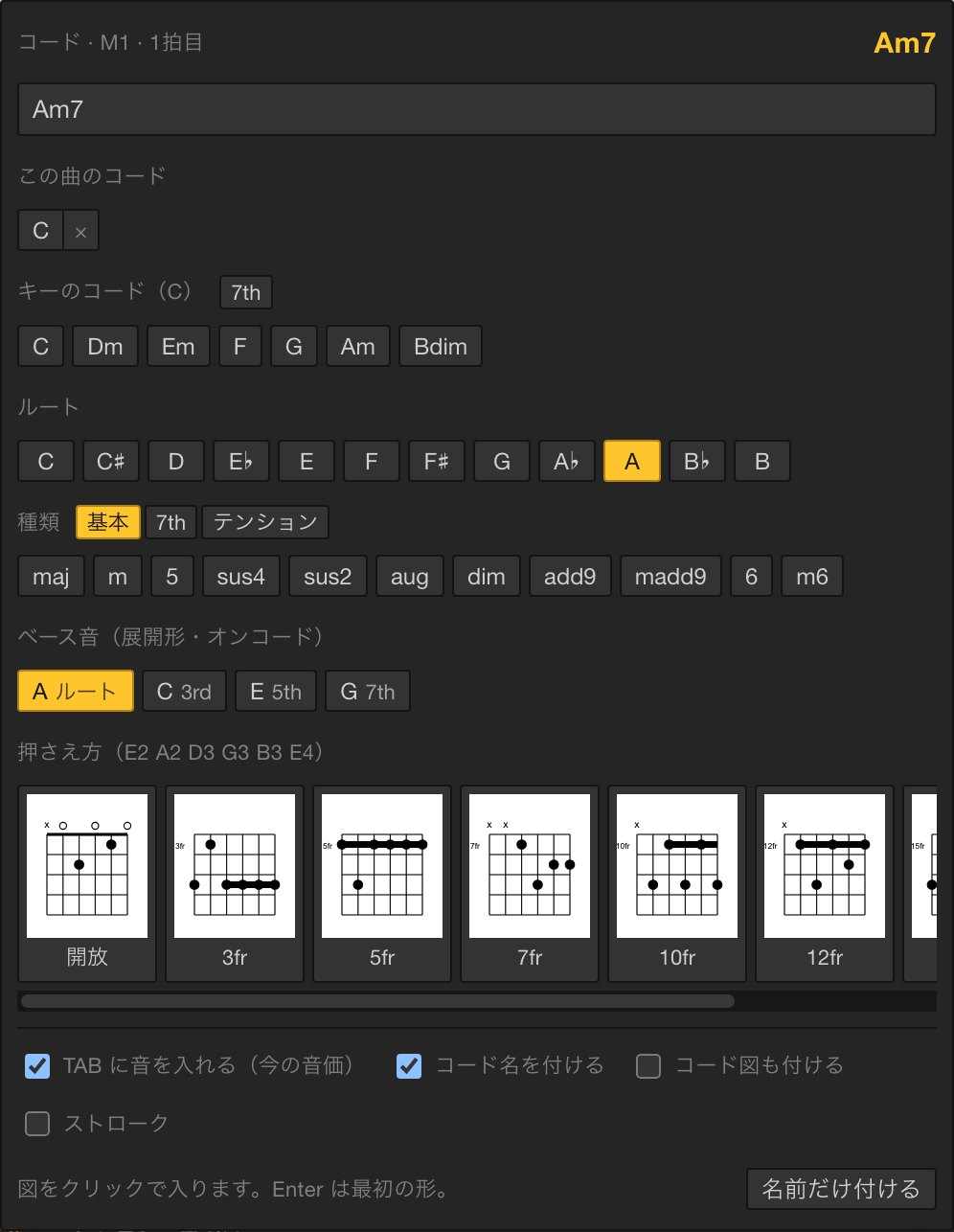
- ベース音(展開形・オンコード):ベースの音を変えて、C/E のような形にします
- キーのコード:曲の調のコードが並びます(7th で4和音に)
- この曲のコード:使った押さえ方を曲と一緒に覚えます。次からは1クリックで同じ形が入ります(× で控えを消す)
- 窓の下のチェックで、入れるものを選べます:TAB に音を入れる(今の音価)・コード名を付ける・コード図も付ける・ストローク
- 名前だけ付けたいときは 名前だけ付ける。Esc で何もせずに閉じます
コード名を自動で付ける
- 和音を打ち込んで次のマスへ進むと、その小節にコード名が自動で付きます(全パートの音から当てます)。自動の名前は薄い色で、クリックして確定すると普通の名前になります。手で書いた名前のある小節には付けません。入/切は ≡ メニューの 打ち込みでコード名を付ける
- 打ち込み済みの曲にまとめて付けるときは、≡ メニューの TAB からコード名を付ける。範囲を選んでいれば、その範囲だけに付けます(⌘Z で戻せます)
- 曲の音源から付けるときは、音源エディタで小節とテンポを音源に合わせてから、コード名も付ける にチェックを入れて 完了 を押します。できるのは下書きです
コード図
- 譜面の上にコード図を置くときは、置きたい位置を右クリック → コード図を作る…。その位置の TAB の音から図ができます。弦ごとのフレット(空欄=ミュート、0=開放)・指番号・セーハを追加 で直して コード図を保存
- コード図を変えても、TAB の音は変わりません。譜面の上の図を押すと、直す・消すができます
- コードの窓の コード図も付ける にチェックを入れておくと、押さえ方を選ぶたびに図も置けます
Step 5
ギターの譜面
打ち込み欄の下の譜面の欄には、ギターのパートでは パート と 指板 も出せます。ボタンを押すと表示/非表示が切り替わります。
- 五線譜:ト音記号で、ギター譜の決まりどおり実際の音より1オクターブ上に書きます(記号の下に小さな 8)。カポを付けた曲は、カポのぶん上がった音で書きます
- パート:ほかのパートの TAB を細い帯で並べます。帯を押すと、そのパートの編集に切り替わります
- 指板:カーソルの所(再生中は鳴っている所)で押さえる場所を、指板の上に丸で出します。指板のマスを押すと、その位置に音が入ります。カポの位置は黄色で示します

スラッシュ
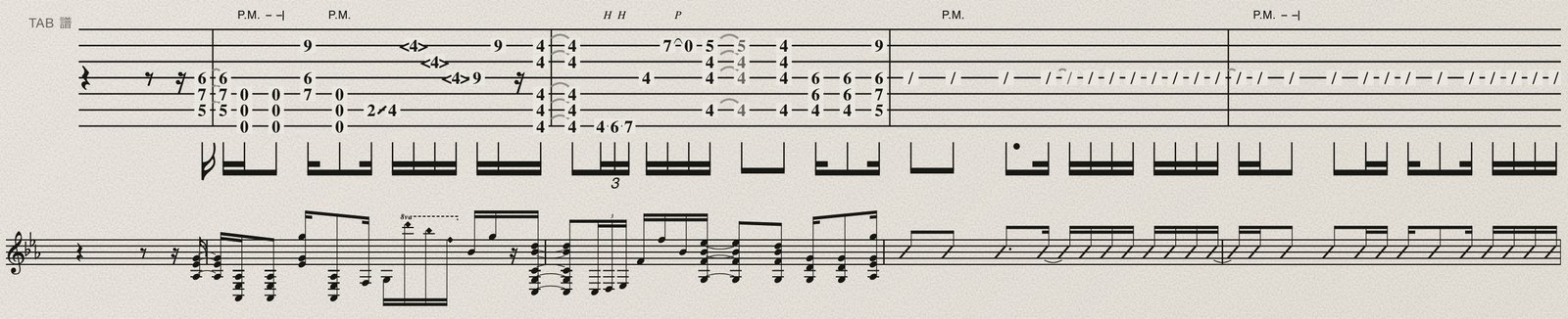
- コード弾きのリズムだけ見せたいところは、音を選んで右クリック → スラッシュで見せる・戻す。TAB 譜・五線譜・PDF で「/」の形になります。押さえ方は残るので、再生や動画はそのままの音で鳴ります
- 音の無い所を選んで使うと、その位置のコード名の押さえ方で音を入れて、スラッシュにします
動画のコード図
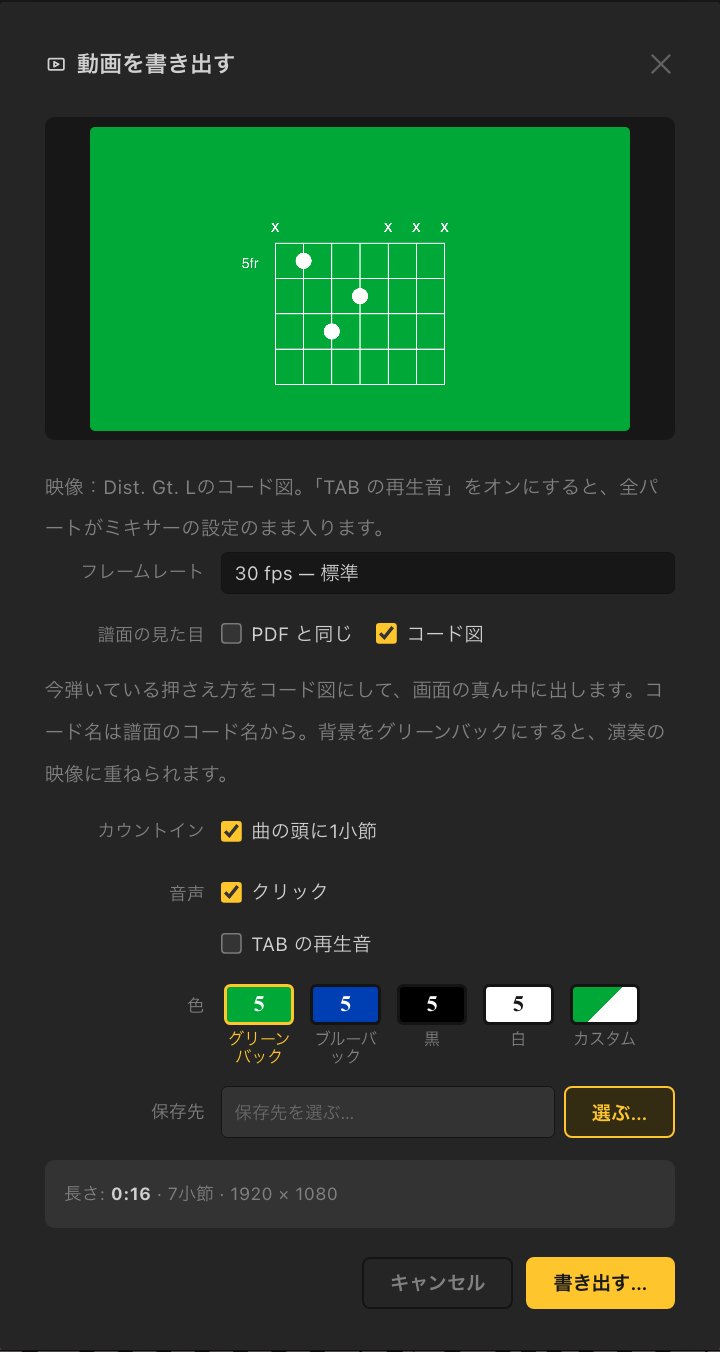
書き出し → 動画 で 譜面の見た目 を コード図 にすると、今弾いている押さえ方を大きなコード図にして、画面の真ん中に出します。背景をグリーンバックにすれば、演奏の映像に重ねられます。書き出しのほかの設定は「はじめかた」へ。
Step 6
音源から下書きを作る
ギターだけの録音(ステム)を読み込むと、単音も和音も拾って、TAB の下書きを作ります。
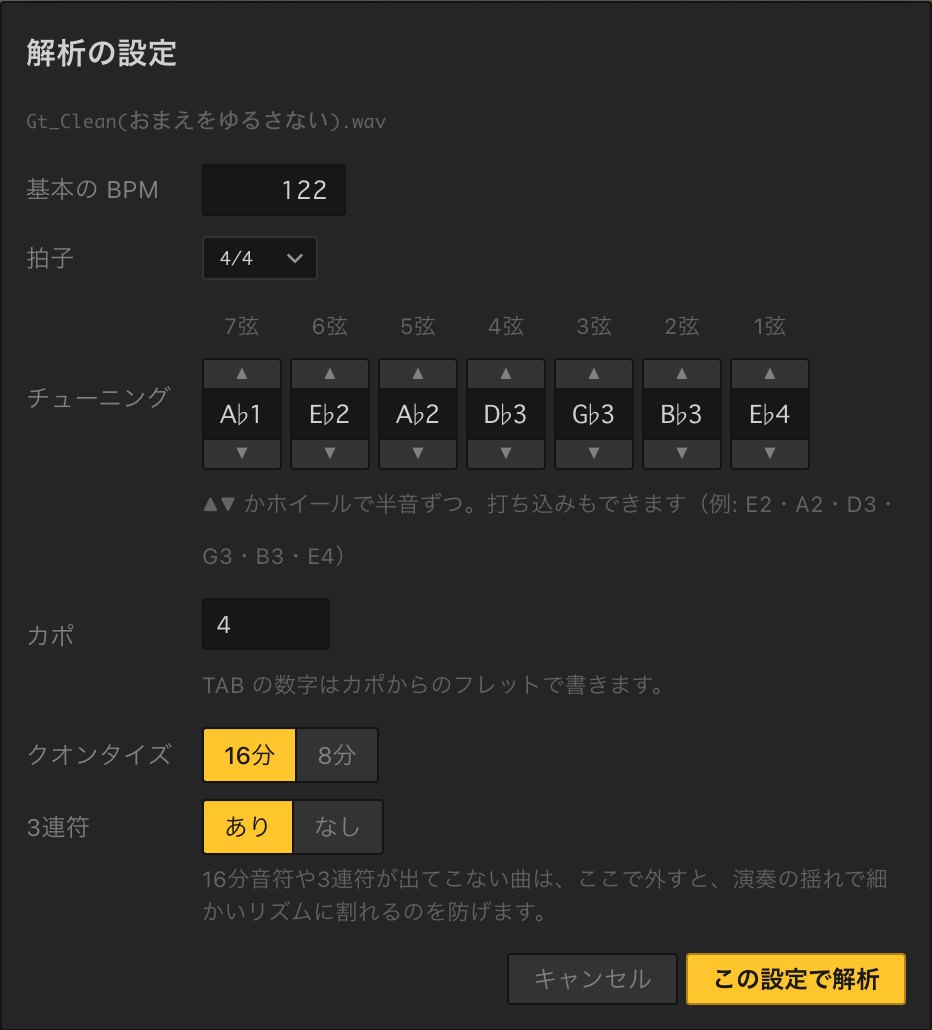
- ギターのパートを開き、記号パレットの上の3つのボタンの右(音源と設定)で左の欄を開く。解析する音源 の ギターだけの WAV を解析 で WAV を選ぶ(音源を読み込む → ギターだけの音源として解析 でも同じ)
- 解析の設定 で、曲の 基本の BPM・拍子・チューニング を合わせる。16分や3連符が出てこない曲は、クオンタイズ を 8分、3連符 を なし にすると、リズムが細かく割れにくくなります
- この設定で解析 を押し、終わったら TAB に置く を押す
- 再生して聞き比べながら、違うところを手で直す
うまく拾わせるコツ
- クリーンの、エフェクトの少ない録音がいちばん向いています。歪みや深い空間系の音は外れやすくなります
- 左右に別のギターが入った音源は、大きいほうの片側だけを聴きます。両方ほしいときは、1本ずつ別の WAV にして、パートごとに解析してください
- BPM や拍子が曲と違うと、音がずれた位置に並びます。先に合わせてから置いてください
- 弦とフレットは、弾きやすそうな位置を選んで置きます。運指が違うときは、右クリックの ポジション で並べ直せます
- できるのは下書きです。音程や和音の音は外れることがあるので、必ず聞いて確かめてください
- 読み込めるのは WAV だけです。MP3 などは DAW で WAV に書き出してから読み込んでください
Help
困ったときは
- ギターのパートを編集しようとすると、ライセンスの窓が出る
- ギターのパートの編集には、Highline のライセンスキーが必要です。窓にキーを貼り付けて登録してください。キーが無くても、見る・鳴らすことはできます。
- 右クリックに「ベンド/ビブラートの設定…」や「ストロークの設定…」が出ない
- その記号が付いた音(和音)を右クリックしたときだけ出ます。先に B やストロークのボタンで付けてから、右クリックしてください。
- コードの窓で図を押しても、何も入らない
- 窓の下の「TAB に音を入れる」「コード名を付ける」のチェックが外れていないか確かめてください。
- 押さえ方が「見つかりません」と出る
- 今のチューニング・カポでは押さえられない形です。「打ち込める最高フレット」(1小節目の「楽器」→「詳しく」)を低くしすぎていないかも確かめてください。表に無い種類のコードは、名前だけ付けられます。
- カポを付けたのに TAB の数字が変わらない
- TAB の数字はカポから数えるので変わりません。鳴る音と五線譜が、カポのぶん上がります。
- 勝手にコード名が付く
- 和音を打ち込むと、自動で付きます(薄い色の名前)。要らないときは ≡ メニューの「打ち込みでコード名を付ける」を切ってください。付いた直後なら ⌘Z で音と一緒に戻せます。
- キーが前の版と違う
- Linert 2.0 で、キーを Guitar Pro 8 に合わせました。今のキーは ? キーで出る一覧で確かめられます。
解決しないときは、こちらまでご連絡ください。アプリのメニューバーの「ヘルプ」→「サポートに問い合わせる…」からも送れます。
lowline.ba@gmail.com