Getting started
Lowline のはじめかた(Windows)
インストールから、最初の1曲を書いて書き出すまでに必要なことを、1ページにまとめました。
このページは Windows 版の使い方です。Mac 版はこちら。
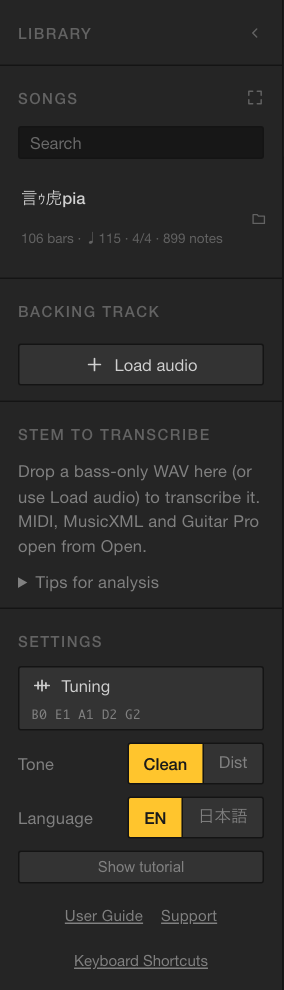
画面の表示は、最初は英語です。左のサイドバーの「Settings」→「Language」で日本語に切り替えられます。このページでは、ボタンの名前を「英語(日本語)」の形で書いています。
初めて起動すると、約50秒のチュートリアルが流れ、最後にお手本の曲(言ゥ虎pia by été)が開きます。もう一度見たいときは、サイドバーの Settings(設定) にある Show tutorial(チュートリアルを見る) から。
買う前に触ってみたいときは、Web のお試し版で、言ゥ虎pia by été(1コーラス)の TAB を再生できます。
Step 1
インストールとライセンス
- Microsoft Store で「Lowline」を探して、入手(インストール)を押す。アプリのダウンロードは無料です
- Lowline の販売ページで購入する。ライセンスキーがメールで届きます(Mac 版と同じキーです)
- Lowline を起動し、メールに書かれたライセンスキーを貼り付けて Activate(有効にする) を押す
パソコンを替えるとき
1つのライセンスキーで、Windows と Mac を合わせて2台まで使えます。3台目で使うときや買い替えのときは、今のパソコンのサイドバー Settings(設定) にある Deactivate this PC(この PC の登録を解除) を押してから、新しいパソコンで同じキーを入力してください(Mac では Deactivate this Mac)。
手元にない・壊れたパソコンの登録は、lowline.ba@gmail.com に連絡いただければこちらで解除します。
インターネット接続が必要なのは、ライセンスキーを入力するときだけです。その後はオフラインでも使えます。
アップデートは Microsoft Store から自動で届きます。
Step 2
譜面を書く
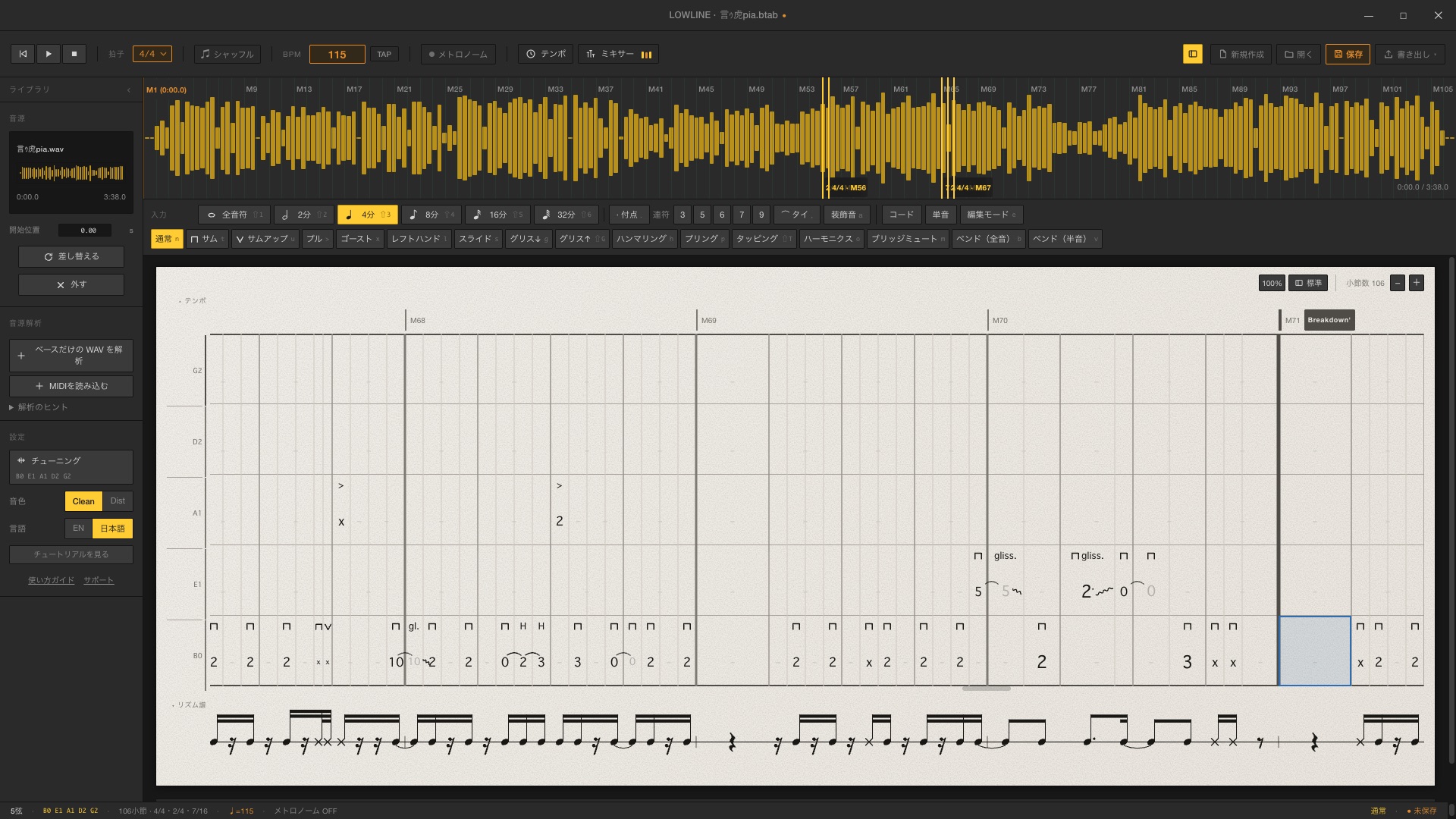
打ち込みはキーボードが中心です。マス目をクリック(または矢印キー)で選び、数字キーでフレット番号を入れます。
- 10〜24 のような2桁のフレットは、続けて打ちます(「1」「2」で 12)
- 入れると次の位置へ自動で進みます。最後の小節まで来ると、小節が自動で増えます
- 音の長さと奏法は、先に選んでから数字を打ちます。すでにある音を選んで押すと、その音が書き換わります
音の長さ
- Shift+1〜Shift+6
- 全音符・2分・4分・8分・16分・32分
- .
- 付点
- Ctrl+3 Ctrl+5 Ctrl+6 Ctrl+7 Ctrl+9
- 3・5・6・7・9連符(もう一度押すと解除)
- ,
- タイ。次が休符なら同じ音を置いてつなぎます(続けて押すと伸ばせる)
- A
- 装飾音(短前打音)。音を選んで A → フレット → 必要なら h / p / s → A か Esc で終わり
奏法
同じキーをもう一度押すと、通常(Normal)に戻ります。
- n
- 通常
- t
- サム
- u
- サムアップ
- >
- プル
- x
- ゴースト
- l
- レフトハンド
- s
- スライド
- g / Shift+G
- グリス↓ / グリス↑
- h
- ハンマリング
- p
- プリング
- Shift+T
- タッピング
- o
- ハーモニクス
- m
- ブリッジミュート
- b / v
- ベンド(全音 / 半音)
奏法を重ねる
- ゴーストにサム・サムアップ・プルを重ねるときは、両方のキーを押します(x の上に □ / ∨ / >)
- グリス↓と↑を両方押すと、上がって戻るグリス(グリス↑↓)になります。どちらかをもう一度押すと、その向きだけ外れます
- グリスの弾き始めを、サム・サムアップ・プル・ハンマリング・プリングにもできます
- グリスの音で x を押すと、出発点を決めないグリス(数字の代わりに x+波線)になります
移動と編集
- ←→↑↓
- 選ぶ位置を動かす
- Shift+←Shift+→
- 小節ごとに動かす
- Shift+↑Shift+↓
- 同じ音のまま、別の弦に移す
- Alt+↑Alt+↓
- 1オクターブ上げる / 下げる
- E
- 編集モード(矢印キーで、打ち込んだ音から音へ飛ぶ。和音の中は ↑↓)
- Delete / Backspace
- 消す
- Ctrl+C Ctrl+X Ctrl+V
- コピー / 切り取り / 貼り付け(同じ弦のまま、カーソルの位置へ貼ります)
- Ctrl+A
- すべて選択
- Space
- 再生 / 停止
- C
- 選んだ小節をループ再生 / 解除(ツールバーの Loop(ループ)ボタンでもできます)
- Ctrl+↑Ctrl+↓
- 拡大・縮小
- Ctrl+Z / Ctrl+Y
- 元に戻す / やり直す(Ctrl+Shift+Z でもやり直せます。ツールバーのボタンでもできます)
キーの一覧は、サイドバーの Keyboard Shortcuts(ショートカット)を押すと、譜面の下に開きます。
テンポ・拍子・コード・弦の数
- 小節番号をクリックすると、その小節からのテンポ・拍子・セクション名(Aメロ、サビなど)を設定できます。小節の挿入・削除もここからできます
- Chord(コード)ボタンで、選んだ位置にコードネームを付けられます(例:Am7、F#m7b5、C/E)
- 弦の数(4〜7弦)とチューニングは、サイドバーの Settings(設定) → Tuning(チューニング) で変えます
- 入力バーの Mono(単音) をオンにすると、別の弦に打った音が前の音を止めます(和音にならない)
リズム譜・TAB 譜・五線譜
- 打ち込み欄の下に、RHYTHM(リズム譜)・TAB(TAB 譜)・STAFF(五線譜)を並べて表示できます。ボタンを押すと表示/非表示、ドラッグすると並び順が変わります
- 五線譜はヘ音記号で、実際の音より1オクターブ上に書きます(ベース譜の書き方)
- 五線譜の調号は、ボタンの右の Key(調) で選びます。Auto(自動)にすると曲の音から選びます。調は曲ごとに保存されます
- 曲の途中で調が変わるときは、その小節の小節番号をクリックして Key(調)を選びます
- 拍をまたぐ音は、拍の頭で分けてタイでつないで書きます(打ち込んだ音はそのまま)。高い音が続くところは自動で 8va、ハーモニクスは ◇ で鳴る高さに書きます
Step 3
音源から下書きを作る
録音したベースの音(ステム)を読み込むと、音の位置と高さを拾って TAB 譜の下書きを作ります。
- サイドバーの Backing track(伴奏の音源) → Load audio(音源を読み込む) で WAV を選ぶか、Lowline の画面に WAV をドラッグし、Bass-only stem — transcribe it(ベースだけの音源として解析) を選ぶ
- 確認画面で、曲の BPM・拍子・チューニング、弦の数(4・5・6)、Technique(奏法)(指弾き・ピック・スラップ・ミックス)を合わせる。16分や3連符が出てこない曲は、Quantize(クオンタイズ)・Triplets(3連符)で外すと、リズムが細かく割れにくくなります
- Analyze with these settings(この設定で解析) を押し、終わったら Place on TAB(TAB に置く) を押す
- 再生して聞き比べながら、違うところを手で直す
うまく拾わせるコツ
- エフェクトをかけていない、ベース単体のきれいな録音がいちばん向いています。歪み・ファズ・オクターバーは苦手です
- ミックスから分離したステムは、分離の残りが混ざるぶん精度が落ちます
- BPM や拍子が曲と違うと、音がずれた位置に並びます。先に合わせてから配置してください
- できるのは下書きです。音程は5回に1回ほど外れるので、必ず聞いて確かめてください
- 読み込めるのは WAV だけです。MP3 などは DAW で WAV に書き出してから読み込んでください
ほかの取り込み方
- MIDI:ツールバーの Open(開く)で開くか、画面にドラッグします。ベースのトラックと弦の数を選んで配置します
- MusicXML・Guitar Pro:ツールバーの Open(開く)(Ctrl+O)で .musicxml / .mxl / .gp を開きます
曲の音源と一緒に鳴らす
- サイドバーの Backing track(伴奏の音源) → Load audio(音源を読み込む) で曲の WAV を選ぶか、画面にドラッグし、Song / backing track(曲として聴く) を選ぶと、譜面と一緒に再生できます
- 音源の音量は、TAB の再生音に合わせて自動でそろえます。細かい調整はツールバーの Mixer(ミキサー) で。つまみは 70 がそのままの音量です
- Audio editor(音源エディタ)(サイドバーの Open audio editor(音源エディタを開く) か、上の波形をクリック)では、TAB の1小節目を音源のどこから始めるか(M1 の旗)を決めます。下のテンポトラックでは、点を上下にドラッグしてテンポを変えられます(ダブルクリックで点を足す・消す)。小節番号をクリックして、その小節からのテンポ・拍子を変えることもできます
- 音源は曲の中にコピーせず、ファイルの場所を覚えます。音源を動かしたときは、開いたときに「探しますか?」と聞かれるので、選び直してください
Step 4
PDF・動画に書き出す
ツールバー右上の Export(書き出し) から選びます。
- PDF:1段に4小節、または2小節で組んだ楽譜を書き出します。メニューの Add standard notation(五線譜を付ける) をオンにすると、TAB の上に五線譜も付きます
- Movie(動画):譜面が横に流れる MP4 を書き出します
動画の設定
- 大きさ
- 1920×1080(フル HD)。フレームレートは 30 fps(標準)か 15 fps(軽量)
- 画面に出す小節数
- 1・1.5・2・3・4 から。1.5 がおすすめ。少ないほど大きく速く流れます
- 譜面の見た目
- PDF と同じ / 編集画面と同じ(編集画面と同じ見た目のときは、TAB の下にリズム譜も出せます)
- カウントイン
- 曲の頭に1小節足します(最初はオン)
- 音声
- クリック、曲の音源、ベースの音源、TAB の再生音から選んで入れられます
- 色
- グリーンバック・ブルーバック・黒・白から選べます。カスタムにすると、背景と譜面の色を好きな色にできます
- 再生位置
- 再生線の色は、背景と譜面の色から見やすい色を自動で選びます。「Light up each note as it plays(弾いた音を光らせる)」をオンにすると、いま弾いている音が光ります
書き出しが終わるまで、書き出しの画面は閉じずにそのままにしておいてください。
演奏動画に重ねる
- 動画編集ソフト(Premiere Pro、DaVinci Resolve、CapCut など)で、演奏映像の上のトラックに書き出した動画を置く
- 書き出した動画に「クロマキー(キーイング)」をかけ、背景の色を抜く(グリーンバックは #00B140、ブルーバックは #0047BB)
- 大きさと位置を整える。縦動画(ショート・リール)なら、画面の下や上に帯のように置くと見やすくなります
仕上がりの見本動画は、準備ができ次第ここに載せます。
Step 5
保存とライブラリ
- 最初に、サイドバーの Library(ライブラリ) で Choose a library folder(保管フォルダを選ぶ) を押し、曲の置き場所を決めます。選んだ場所に「Lowline」フォルダができ、曲はそこにたまっていきます(お手本の曲は、その中の「Demo」フォルダに入ります)
- 新しい曲を初めて保存するときに、曲名を聞かれます。あとから変えるときは、画面の一番上に出ている曲名をクリックします
- 保存した曲は、ライブラリの一覧(Ctrl+L)からすぐに開けます。検索・並べ替えのほか、フォルダ分け・名前の変更・複製もできます(曲を右クリック)
- 曲のファイルは .btab という形式です。エクスプローラーでダブルクリックするか、Lowline の画面にドラッグすると開けます。普通のファイルなので、バックアップやほかのパソコンへの移動もそのままできます(Mac 版とも同じファイルを使えます)
- ミキサーの設定と、曲の音源の場所も、曲ごとに保存されます
- Ctrl+S
- 保存
- Ctrl+Shift+S
- 別名で保存(今の曲を残したまま、別の曲として保存)
- Ctrl+O
- 開く
- Ctrl+L
- ライブラリ
自動保存
作業中の譜面は30秒ごとに自動で退避しています。保存しないままアプリが閉じても、次に起動したときに Unsaved work found(前回の続きがあります) と出るので、Restore(復元する) を押せば続きから再開できます。
Help
困ったときは
- 「登録できる台数に達しています」と出る
- ほかのパソコンで「この PC の登録を解除」(Mac では「このMacの登録を解除」)を押してから、もう一度入力してください。そのパソコンが手元にない場合はご連絡ください。
- 音源を読み込めない
- WAV ファイルか確かめてください。MP3 などは読み込めません。
- 下書きの音の位置がずれる
- BPM と拍子が曲と合っているか確かめて、配置し直してください。
- 「サーバーに接続できませんでした」と出る
- インターネット接続を確かめてください。キーの入力には接続が必要です。
- 「音源ファイルが見つかりません」と出る
- 曲の音源を別の場所へ動かしたか、名前を変えたときに出ます。「探しますか?」で OK を押して、音源のファイルを選び直してください。
- インストールのときに「Windows によって PC が保護されました」と出る
- Microsoft Store 以外から入手したインストーラーで出る表示です。詳細情報 → 実行 で進めてください。Microsoft Store から入れた場合は出ません。
- 使い方をもう一度見たい
- サイドバーの Settings(設定) → Show tutorial(チュートリアルを見る) で、最初のチュートリアルをもう一度見られます。このページは、サイドバーの一番下にある User Guide(使い方ガイド) からも開けます。
解決しないときは、こちらまでご連絡ください。サイドバーの一番下にある Support(サポート) からも送れます。
lowline.ba@gmail.com